Warum zeigt Twitter nicht alle Medien an?

Twitter (jetzt unter dem Namen X bekannt) hat die Art und Weise, wie wir Nachrichten, Unterhaltung und Echtzeit-Updates konsumieren, grundlegend verändert. Tweets mit Bildern und Videos machen zwar einen Großteil der Attraktivität der Plattform aus, doch viele Nutzer stoßen auf ein frustrierendes Problem: Twitter zeigt nicht alle Medien an. Beim Durchscrollen der Timeline stellen Sie möglicherweise fest, dass Bilder fehlen, die Vorschaubilder leer sind oder Videos gar nicht geladen werden. Woran liegt das, und was kann man dagegen tun?
Dieser Artikel untersucht die Gründe, warum Twitter nicht alle Medien anzeigt oder ausblendet, und zeigt, wie man dieses Problem beheben kann.
1. Warum zeigt Twitter nicht alle Medien an?
Verschiedene technische, politische und nutzerseitige Faktoren können dazu führen, dass Twitter nicht alle Medieninhalte anzeigt oder zurückhält. Hier sind die häufigsten Gründe:
- Einstellungen zur Inhaltsempfindlichkeit
Twitter blendet sensible Inhalte – wie Gewalt oder Material für Erwachsene – standardmäßig aus. Enthält ein Tweet solche Inhalte, werden Bilder oder Videos möglicherweise verpixelt oder vollständig ausgeblendet. Nutzer können ihre Einstellungen ändern, um diese Medien anzuzeigen, wissen aber oft nicht, wie das geht.
- Datenschutzbeschränkungen für Tweets
Wenn ein Tweet von einem privaten oder geschützten Konto stammt, sind die zugehörigen Medien nur für bestätigte Follower sichtbar. Dies gilt auch für Retweets von privaten Konten – der Text wird angezeigt, Bild oder Video fehlen jedoch möglicherweise.
- Netzwerk- oder App-Caching-Probleme
Manchmal kann es vorkommen, dass die Twitter-App oder die Browserversion Medien aufgrund eines beschädigten Caches, einer schlechten Internetverbindung oder vorübergehender Serverprobleme nicht korrekt lädt. Dies kann dazu führen, dass Bilder oder Videos nicht oder nicht richtig angezeigt werden.
- Datensparmodus aktiviert
Die mobile App von Twitter verfügt über einen Datensparmodus, der das automatische Laden von Bildern und Videos deaktiviert, um Bandbreite zu sparen. Diese Einstellung ist zwar in Netzwerken mit begrenztem Datenvolumen nützlich, kann aber dazu führen, dass Medien erst geladen werden, wenn man manuell darauf klickt.
- Regionale Beschränkungen
Manche Medien unterliegen aufgrund von Urheberrechten oder lokalen Gesetzen geografischen Beschränkungen. In diesen Fällen kann Twitter die Anzeige der Medien in Ihrem Land blockieren, wodurch Videos oder Bilder fehlen.
- Gelöschte oder entfernte Tweets
Wenn ein Tweet, der Medien enthält, vom Nutzer gelöscht oder von Twitter gemeldet und entfernt wurde, sind diese Medien nicht mehr zugänglich – selbst wenn Sie sie zuvor gesehen haben.
2. Wie lässt sich das Problem „Twitter zeigt nicht alle Medien an“ beheben?
Falls Sie auf Twitter das Problem fehlender Medien haben, finden Sie hier einige bewährte Lösungsansätze:
✅ „Sensible Inhalte ausblenden“ deaktivieren
- Auf dem Desktop:
Gehen Sie zu Einstellungen und Datenschutz > Datenschutz und Sicherheit > Angezeigte Inhalte und aktivieren Sie dann die Option „Medien anzeigen, die möglicherweise sensible Inhalte enthalten“. - Auf Mobilgeräten:
Gehen Sie zu Einstellungen > Datenschutz und Sicherheit > Inhalte, die Sie sehen, und aktivieren Sie dieselbe Option.
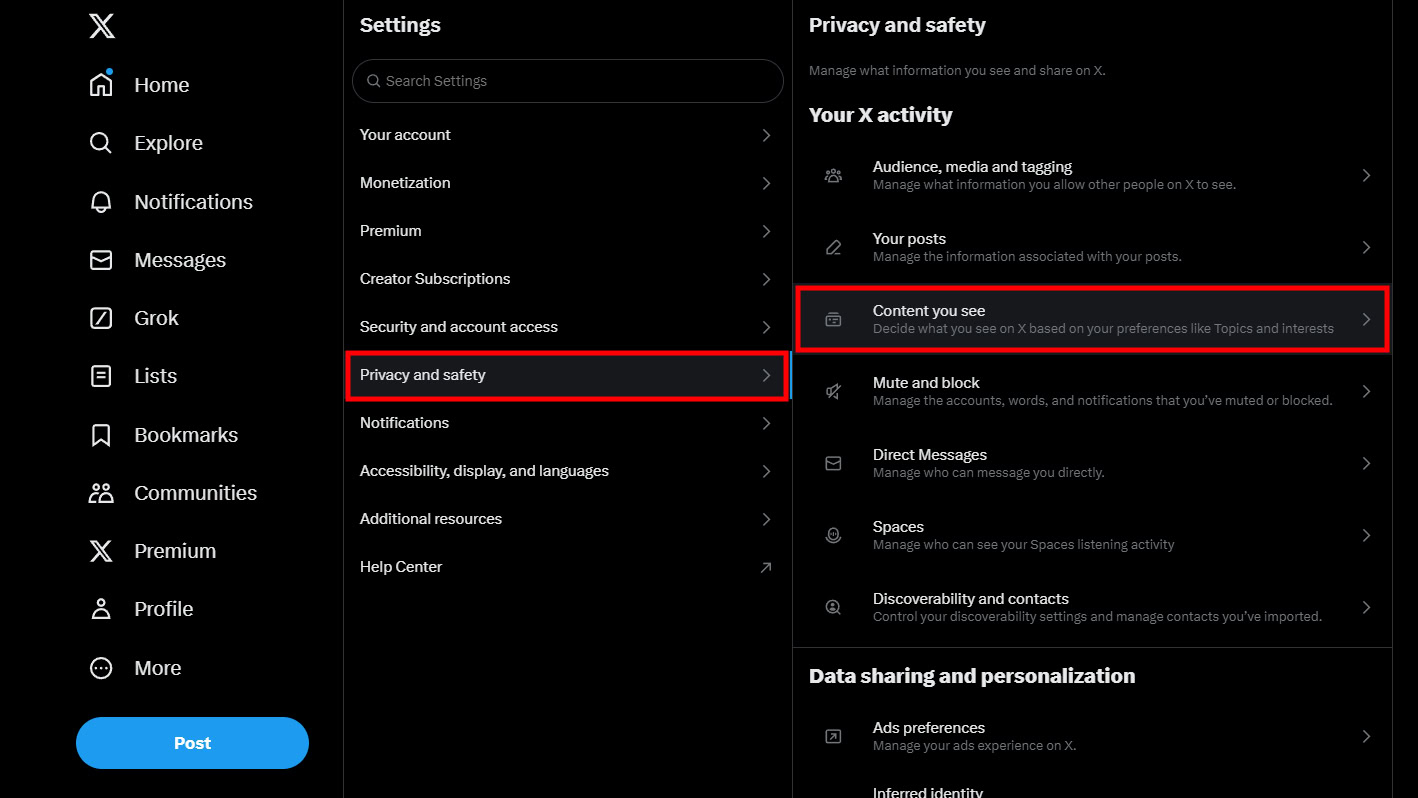
Dadurch können Sie verpixelte oder ausgeblendete Inhalte sehen, die Twitter als sensibel kennzeichnet.
✅ Datensparmodus deaktivieren
- In der Twitter-App:
Gehen Sie zu Einstellungen, tippen Sie auf Datennutzung und deaktivieren Sie den Datensparmodus.
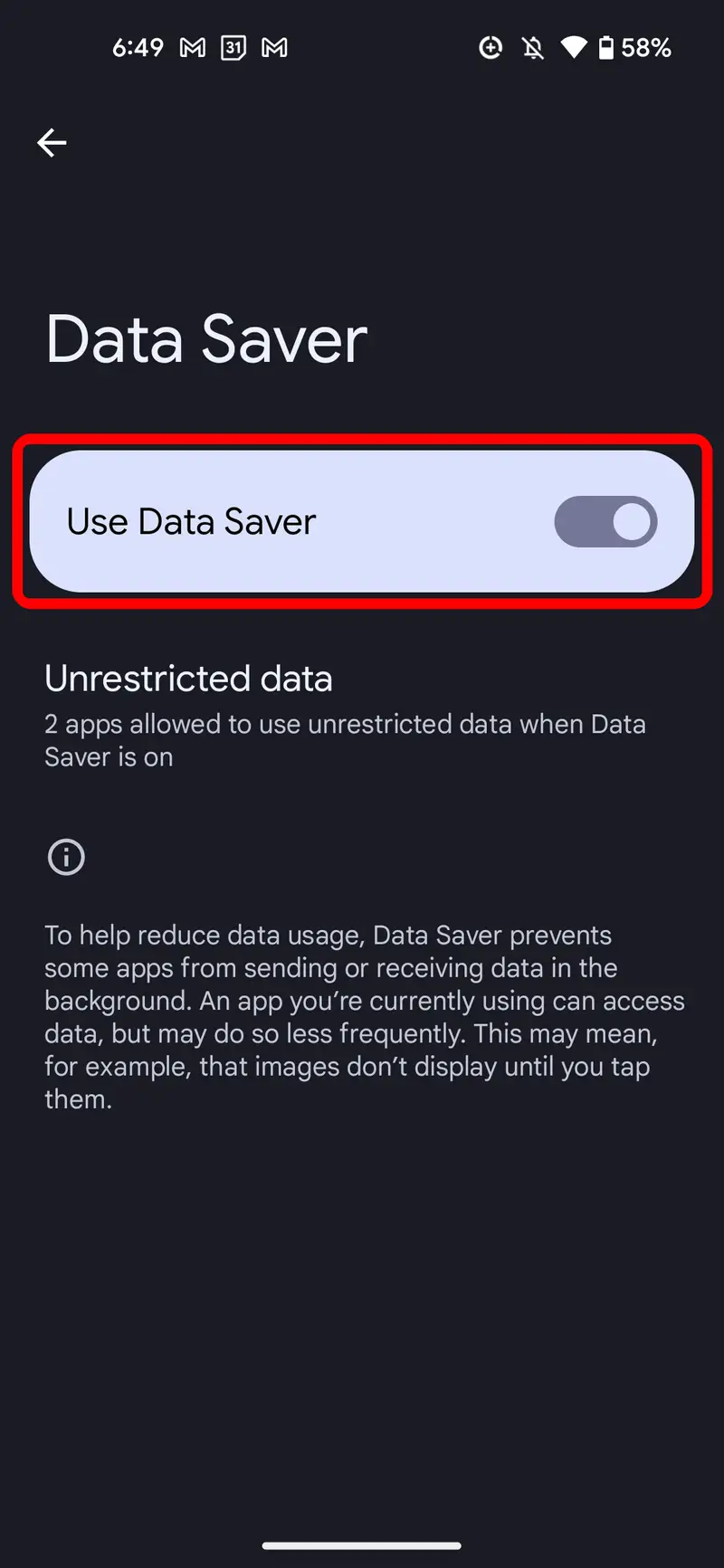
Dadurch wird sichergestellt, dass Videos und Bilder automatisch geladen werden, anstatt auf eine Benutzerinteraktion zu warten.
✅ Cache leeren oder App neu installieren
Falls die Medien in der App nicht ordnungsgemäß geladen werden:
- Löschen Sie den App-Cache über die Geräteeinstellungen.
- Melden Sie sich von Twitter ab und melden Sie sich erneut in Ihrem Konto an, um die Sitzung zu aktualisieren.
- Sollten die Probleme weiterhin bestehen, deinstallieren Sie die App und installieren Sie sie anschließend neu.
✅ Verwenden Sie ein VPN
Bei regional gesperrten Medien kann die Verwendung eines VPNs mit einer anderen Ländereinstellung helfen, Geobeschränkungen zu umgehen und blockierte Inhalte anzuzeigen.
✅ Probieren Sie die Twitter-Webversion aus.
Manchmal lädt die App Medien nicht, während die Webversion einwandfrei funktioniert. Versuchen Sie, Twitter über einen Browser aufzurufen, um zu prüfen, ob die Medien angezeigt werden.
✅ Tweet-Quelle prüfen
Falls Medien in einem Tweet fehlen, prüfen Sie, ob der Tweet von einem privaten oder gelöschten Konto stammt. In diesem Fall können Sie außer einer Anfrage auf Zugriff oder der Suche nach einem erneuten Upload wenig tun.
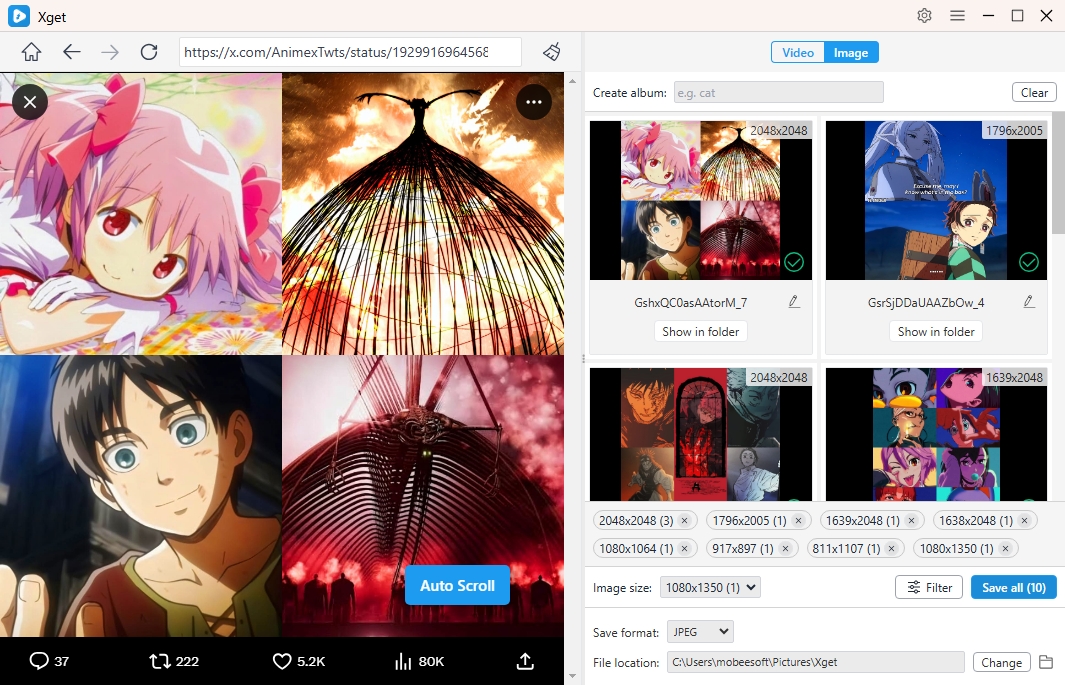
3. Profi-Tipp: Verwenden Sie Xget, um alle Twitter-Medien herunterzuladen
Wenn Sie es leid sind, dass Medien auf Twitter fehlen oder eingeschränkt sind und Sie eine zuverlässigere Möglichkeit suchen, auf Ihre Lieblingsinhalte zuzugreifen und diese zu sichern, Xget ist die ultimative Lösung zum Herunterladen aller Medien (Videos, GIFs und Bilder) von Twitter, einschließlich einzelner Tweets, ganzer Profilalben und Medien aus Hashtags oder Listen.
🔹 Schritt-für-Schritt-Anleitung: Alle Medien von einem Twitter-Konto mit Xget herunterladen
Schritt 1: Laden Sie Xget von der offiziellen Website herunter und installieren Sie es auf Ihrem Windows- oder Mac-Gerät.
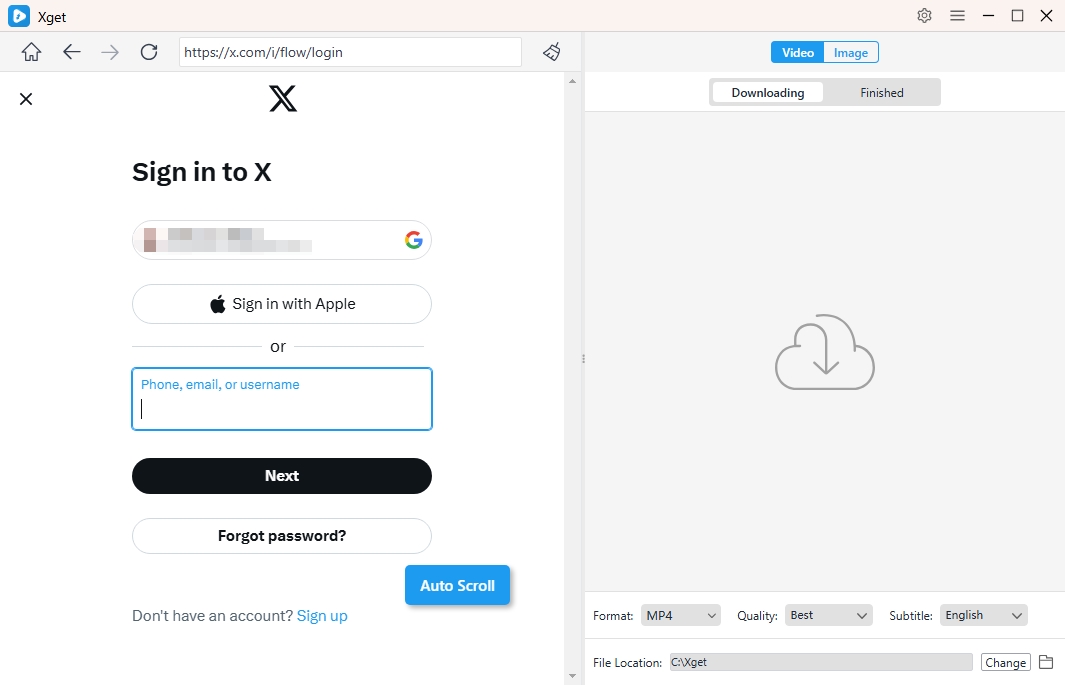
Schritt 2: Starten Sie Xget und verwenden Sie den in der Software integrierten Browser, um sich in Ihrem X-Konto anzumelden.
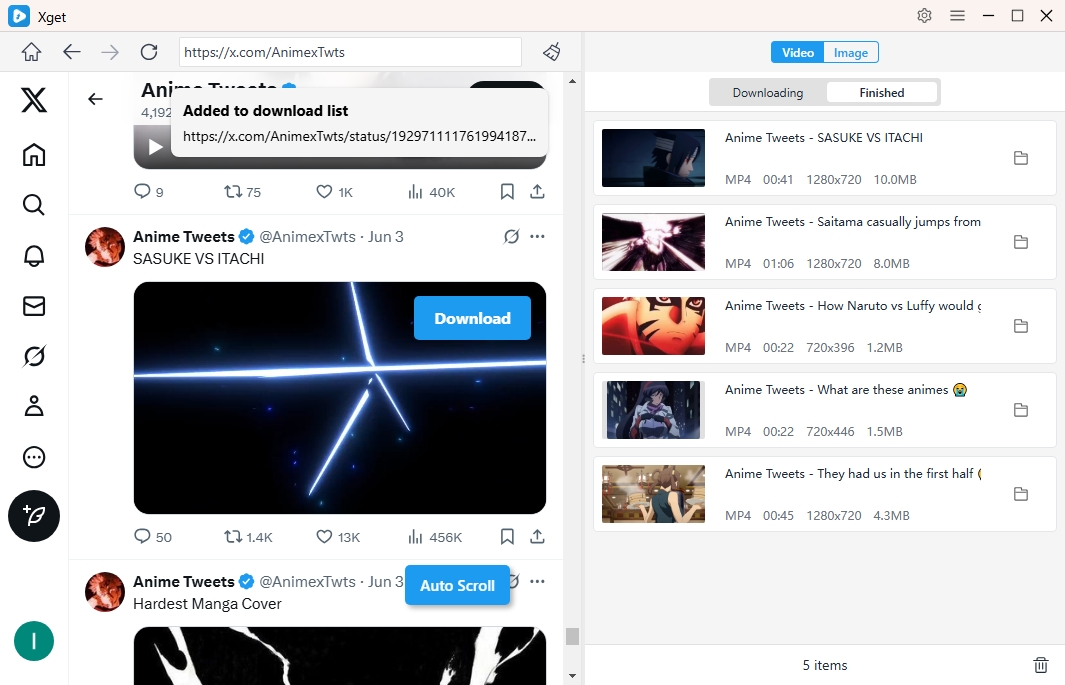
Schritt 3: Um alle Videos von einem Twitter-Konto herunterzuladen, öffnen und spielen Sie einfach ein Video auf der Profilseite ab. Xget fügt die Videos dann der Downloadliste hinzu und lädt sie gesammelt herunter.
Schritt 4: Um alle Fotos von einem Twitter-Konto herunterzuladen, suchen Sie im Profil den Tab „Fotos“ und lassen Sie Xget automatisch auf die Seite klicken, um die Bilder zu extrahieren. Anschließend können Sie die gewünschten Fotos filtern und mit einem Klick speichern.
4. Schlussfolgerung
Wenn Twitter nicht alle Medien anzeigt, ist das mehr als nur eine kleine Unannehmlichkeit – es schränkt das Nutzungserlebnis auf einer Plattform ein, die von visuellen Inhalten lebt. Ob es nun an Einstellungen, Kontobeschränkungen, Datensparmodus oder regionalen Sperren liegt: Medien zu verpassen, kann frustrierend sein.
Zum Glück lassen sich die meisten dieser Probleme mit wenigen Einstellungen beheben. Wer jedoch die volle Kontrolle darüber haben möchte, was er sieht, speichert und später wieder aufruft – insbesondere in großen Mengen –, für den ist Xget das beste Tool. Es bietet Ihnen alle Medien von Twitter direkt zur Hand und sorgt dafür, dass Sie nie wieder ein Bild oder Video verpassen.
Für Nutzer, die Wert auf Komfort, Übersichtlichkeit und Offline-Zugriff auf ihre Lieblingsinhalte legen, ist Xget wärmstens zu empfehlen. Warten Sie nicht, bis Ihre Medien verschwinden – übernehmen Sie die Kontrolle und laden Sie alles herunter mit Xget. Xget Die