Wie kann ich den Twitter-Cache (X) auf jedem Gerät leeren?

Wenn Sie bemerkt haben, dass X (ehemals Twitter) langsam lädt, unerwartet abstürzt oder viel Speicherplatz auf Ihrem Gerät belegt, kann das Löschen des Caches das Problem oft beheben. Wie die meisten Apps und Websites speichert auch X temporäre Dateien – den sogenannten Cache –, um die Ladezeiten zu verkürzen und Ihr Surferlebnis zu verbessern. Zu diesen Cache-Dateien gehören Bilder, Videos, Webseitendaten und andere temporäre Inhalte, die Ihr Gerät für den schnellen Zugriff speichert.
Der Cache ist zwar grundsätzlich hilfreich, kann aber mit der Zeit veralten oder übermäßig groß werden. Dies kann zu App-Fehlern, Anmeldeproblemen, Leistungseinbußen oder unnötigem Speicherplatzverbrauch führen. Glücklicherweise ist das Löschen des Twitter-Caches ein sicherer und unkomplizierter Vorgang, bei dem Ihre Tweets, Direktnachrichten, Follower oder Kontoinformationen nicht gelöscht werden.
In diesem Leitfaden erklären wir, wie Sie den Twitter-Cache auf verschiedenen Geräten leeren und stellen Ihnen ein benutzerfreundliches Tool vor, mit dem Sie Ihre Lieblingsvideos und -bilder von Twitter/X sichern können, bevor Sie Ihr Gerät neu organisieren.
1. Wie kann ich den Twitter-Cache leeren?
Die genauen Schritte hängen davon ab, ob Sie X im Browser oder über die mobile App verwenden. Befolgen Sie die Methode, die zu Ihrem Gerät passt.
1.1 Twitter-Cache im Webbrowser leeren
Wenn Sie Twitter/X hauptsächlich über Chrome, Edge, Firefox oder Safari nutzen, kann das Leeren des Browser-Caches Ladefehler, Anmeldeprobleme und veraltete Seiteninhalte beheben.
1) Google Chrome:
Offen Chrom und klicken Sie auf Drei-Punkte-Menü in der oberen rechten Ecke > Auswählen Browserdaten löschen Wählen Sie eine Zeitbereich (z. B. „Gesamte Zeit“ für eine vollständige Bereinigung) > Häkchen setzen Zwischengespeicherte Bilder und Dateien und wählen Daten löschen Die
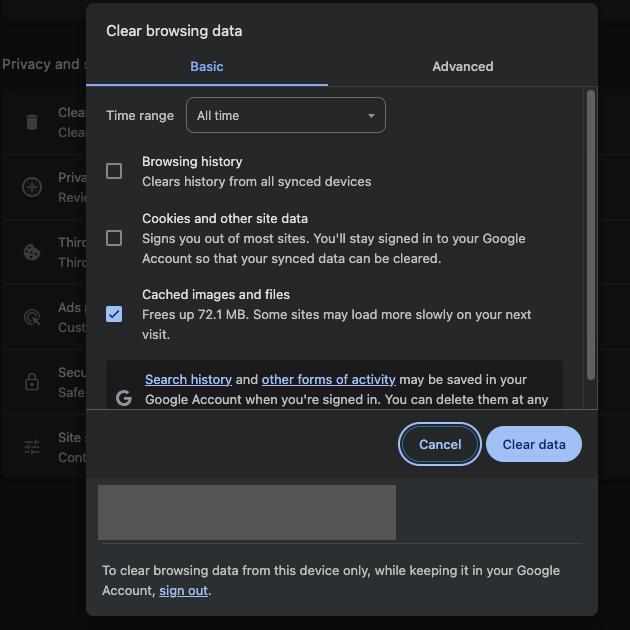
Wenn Sie nicht den gesamten Browser-Cache löschen möchten, können Sie Daten speziell für bestimmte Seiten löschen. x.com aus den Website-Einstellungen von Chrome.
2) Microsoft Edge:
Start Microsoft Edge , offen Einstellungen > Datenschutz, Suche und Dienste > Unter Browserdaten löschen , klicken Wählen Sie aus, was gelöscht werden soll. > Auswählen Zwischengespeicherte Bilder und Dateien und klicken Jetzt frei Die
3) Mozilla Firefox
Öffnen Sie in Firefox Einstellungen > Datenschutz und Sicherheit Scrollen Sie zu Cookies und Website-Daten , klicken Daten löschen , wählen Zwischengespeicherte Webinhalte und klicken Sie dann Klar Die
4) Safari (Mac):
Offen Safari und geh zu Safari > Einstellungen > Datenschutz > Klicken Website-Daten verwalten und suchen Sie nach x.com > Entfernen Sie die gespeicherten Daten oder wählen Sie Alle entfernen Alle Website-Caches leeren.
Nachdem Sie den Browser-Cache geleert haben, laden Sie Twitter/X neu. Das Laden der Website kann beim ersten Mal etwas länger dauern, da neue Dateien heruntergeladen werden müssen.
1.2 Twitter-Cache auf dem iPhone leeren
Im Gegensatz zu Android bietet iOS keine integrierte Option zum Löschen des Caches einzelner Apps wie App X. Statt eines speziellen Cache-Löschtools bietet Apple das Auslagern oder Neuinstallieren der App an, um temporäre Dateien zu entfernen.
1) Die App auslagern
Offen Einstellungen und tippen Allgemein > Auswählen iPhone-Speicher Dann suchen und tippen Sie X Tippen Sie auf Offload-App und die Aktion bestätigen > Installieren Sie die App durch Antippen neu. App neu installieren Die
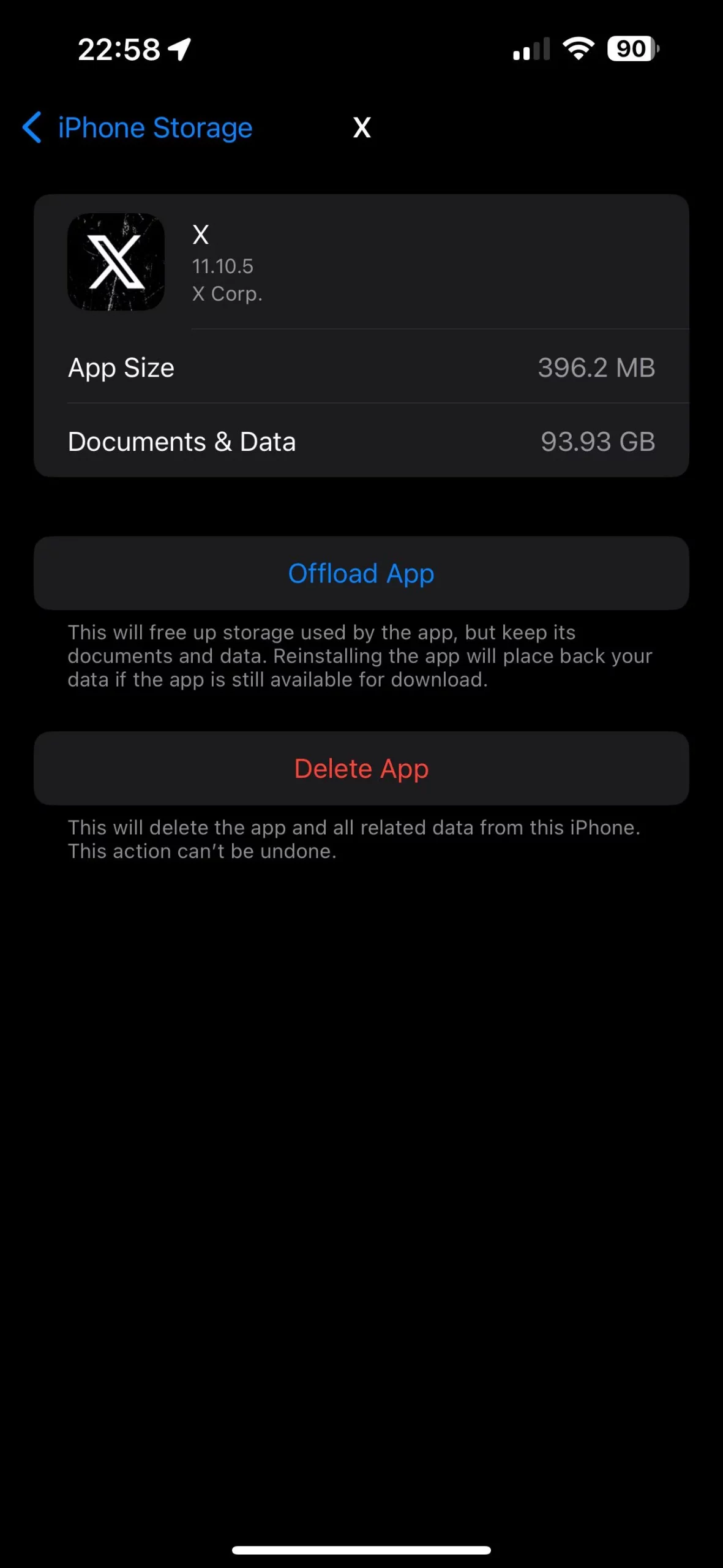
Durch das Auslagern werden zwischengespeicherte Dateien entfernt, während Ihre Dokumente und Kontodaten erhalten bleiben.
2) Löschen und neu installieren
Falls die Auslagerung den Speicherplatz nicht ausreichend reduziert:
Offen Einstellungen > Allgemein > iPhone-Speicher > Auswählen X und tippen App löschen Laden Sie X erneut aus dem App Store herunter und melden Sie sich wieder in Ihrem Konto an.
Durch eine vollständige Neuinstallation werden zwischengespeicherte Dateien entfernt und oft auch hartnäckige App-Probleme behoben.
1.3 Twitter-Cache auf Android leeren
Android bietet mehr Flexibilität, da Benutzer den Cache direkt leeren können, ohne die App-Daten zu löschen.
1) Löschen Sie den Cache in den Android-Einstellungen.
Offen Einstellungen dann tippen Apps oder Anwendungen > Auswählen X (Twitter), tippen Lagerung und Presse Cache leeren Die
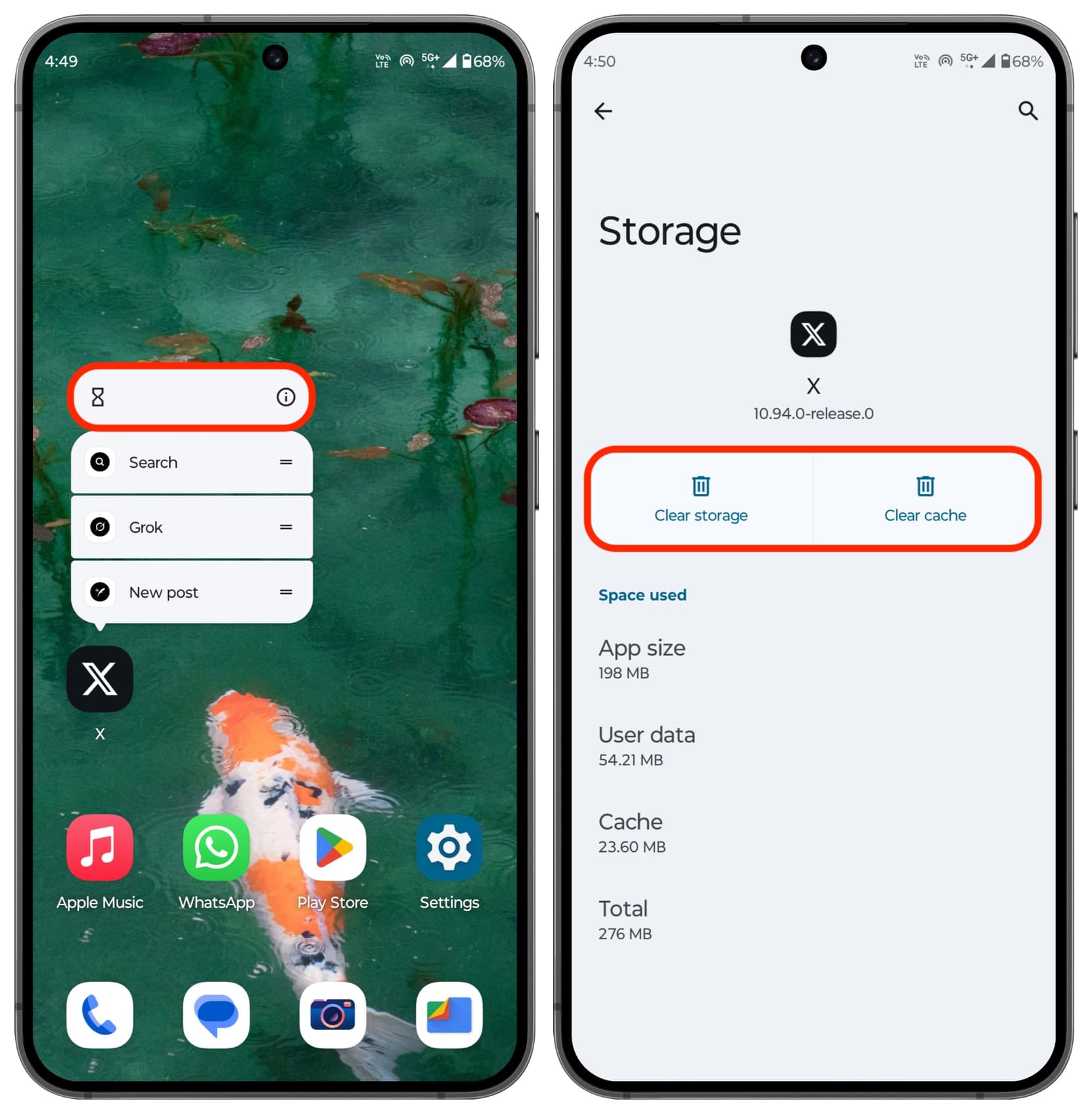
Dadurch werden temporäre Dateien gelöscht, während Ihre Anmeldeinformationen, Einstellungen und heruntergeladenen Inhalte erhalten bleiben.
2) Leeren Sie den Cache in der X-App.
Einige Versionen der X-App beinhalten eine integrierte Speicherverwaltung.
Öffne die X App und tippen Sie auf Ihre Profilbild > Auswählen Einstellungen und Datenschutz dann öffnen Datennutzung Tippen Sie auf Medienspeicher und auswählen Speichermedien freigeben > Zurück zu Web Storage dann tippen Speicherplatz für Webseiten freigeben oder Alle Webspeicher löschen Die
Dadurch werden zwischengespeicherte Medien- und Webseitendateien entfernt, ohne dass Ihre Tweets oder Ihr Konto beeinträchtigt werden.
2. Bonus: Twitter/X Media mit Xget sichern
Das Leeren des Caches löscht zwar weder Ihre Twitter-Beiträge noch Ihr Konto, aber auch angesehene oder gespeicherte Medien gehen verloren. Wenn ein Urheber einen Tweet löscht oder sein Konto entfernt, können Videos und Bilder dauerhaft verschwinden.
Für alle, die wichtige Twitter-Inhalte archivieren möchten, bietet Xget eine einfache und effiziente Lösung.
Xget Xget ist ein spezieller Twitter/X-Medien-Downloader, mit dem Nutzer Videos, Bilder, GIFs und ganze Mediensammlungen in Originalqualität speichern können. Anstatt Dateien einzeln herunterzuladen, erkennt und lädt Xget mehrere Mediendateien gleichzeitig herunter und ist damit ideal für Kreative, Forscher, Marketer und alle anderen Nutzer.
Warum Xget wählen? :
- Twitter/X-Videos im Stapelverfahren in Originalqualität herunterladen.
- Bilder, GIFs und andere Medien aus Tweets lassen sich ganz einfach speichern.
- Filtern Sie X Bilder vor dem Herunterladen nach Größe, Format und Dateityp.
- Exportieren Sie Medien in gängigen Formaten wie MP4 und PNG oder behalten Sie das Originalformat bei.
- Vollständig kompatibel mit Windows und macOS.
So sichern Sie Twitter/X-Medien mit Xget :
- Installieren Sie zunächst Xget und melden Sie sich innerhalb der Software mit Ihrem Twitter/X-Konto an.
- Um Videos herunterzuladen, öffnen Sie den Tweet mit dem Video und spielen Sie es ab. Xget erkennt das Video automatisch. Wählen Sie Ihr bevorzugtes Format, die Auflösung und den Speicherort und klicken Sie dann auf „Herunterladen“. Das Video wird innerhalb weniger Sekunden verarbeitet und auf Ihrem Computer gespeichert.

- Um Bilder herunterzuladen, scrollen Sie einfach auf der Twitter/X-Seite, damit Xget verfügbare Fotos erkennt. Sobald die Bilder angezeigt werden, filtern Sie sie nach Größe oder Typ, wählen Sie die gewünschten Bilder aus und klicken Sie auf „Herunterladen“. Herunterladen um sie alle auf einmal zu retten.

3. Schlussfolgerung
Das Leeren des Twitter-Caches (X) ist eine effektive Methode, um die Leistung zu verbessern, Ladeprobleme zu beheben und wertvollen Speicherplatz freizugeben. Egal, ob Sie Twitter im Webbrowser, auf einem iPhone oder einem Android-Gerät nutzen: Das Entfernen zwischengespeicherter Dateien ist eine schnelle Wartungsmaßnahme, die dafür sorgt, dass die App reibungslos läuft, ohne Ihr Konto oder Ihre persönlichen Daten zu beeinträchtigen.
Wenn Sie auch die Videos, Bilder und GIFs schützen möchten, die Sie auf Twitter finden, ist Xget ein hervorragendes Begleittool. Es ermöglicht Ihnen, Twitter/X-Medien in großen Mengen herunterzuladen und zu organisieren, sodass Ihre Lieblingsinhalte auch dann verfügbar bleiben, wenn sie von der Plattform entfernt werden. Durch die Kombination von regelmäßiger Cache-Bereinigung mit zuverlässigen Mediensicherungen über Xget Sie können ein schnelleres, übersichtlicheres und sichereres Twitter-Erlebnis genießen.