Wie kann ich mein Instagram-Konto löschen und wiederherstellen?

Von Fotos und kurzen Videos bis hin zu Stories und Reels – Instagram hat sich zu einer beliebten Plattform entwickelt, um das Leben zu teilen und in Kontakt zu bleiben. Doch vielleicht kommt der Zeitpunkt, an dem man sich von der Plattform zurückziehen möchte. Vielleicht möchte man eine Pause von den sozialen Medien einlegen, seine Privatsphäre schützen oder sein Konto einfach nicht mehr nutzen. In solchen Fällen bietet Instagram die Möglichkeit, das Konto entweder vorübergehend zu deaktivieren oder dauerhaft zu löschen.
Manche Nutzer ändern nach dem Löschen ihres Kontos ihre Meinung und möchten wieder darauf zugreifen. Glücklicherweise bietet Instagram eine begrenzte Wiederherstellungsfrist für endgültig gelöschte Konten an, sodass Sie Ihr Profil wiederherstellen können, wenn Sie schnell handeln.
Dieser Leitfaden erklärt, wie Sie Ihr Instagram-Konto endgültig löschen, wie Sie ein gelöschtes Instagram-Konto wiederherstellen und wie Sie Ihre wertvollen Fotos und Videos schützen, bevor Sie Änderungen vornehmen.
1. Wie lösche ich mein Instagram-Konto?
Bevor Sie Ihr Konto löschen, ist es wichtig, den Unterschied zwischen Deaktivierung Und Streichung Die
- Deaktivieren Sie Ihr Konto: Dein Profil, deine Beiträge, Follower und Nachrichten werden vorübergehend ausgeblendet. Wenn du zurückkehren möchtest, melde dich einfach an, um dein Konto wieder zu aktivieren.
- Löschen Sie Ihr Konto: Nach Ablauf der Löschfrist werden Ihr Profil, Ihre Fotos, Videos, Kommentare, Likes und Follower endgültig entfernt.
Wenn Sie Ihr Konto endgültig löschen möchten, befolgen Sie diese Schritte:
Auf Mobilgeräten:
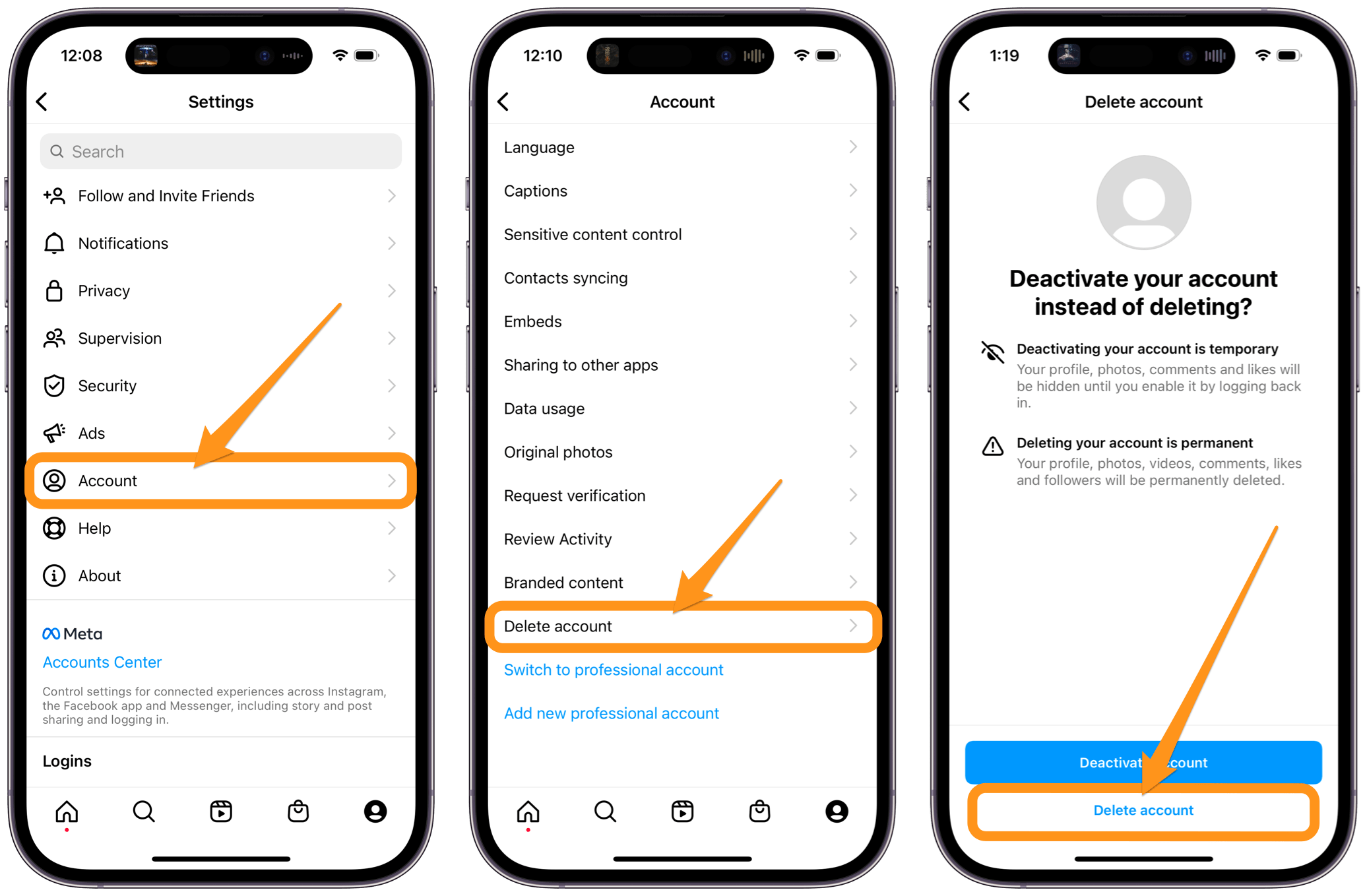
- Öffne die Instagram-App, tippe auf dein Profilbild und klicke auf das Menü (☰) in der oberen rechten Ecke.
- Gehe zu Einstellungen Tippen Sie auf Konten > Auswählen Konto löschen > Auswählen Deaktivieren Konto oder Konto löschen Wählen Sie das Instagram-Konto aus, das Sie entfernen möchten, und folgen Sie den Anweisungen auf dem Bildschirm, um Ihre Identität zu bestätigen.
Auf dem PC:
- Melde dich mit einem Desktop-Browser bei Instagram an.
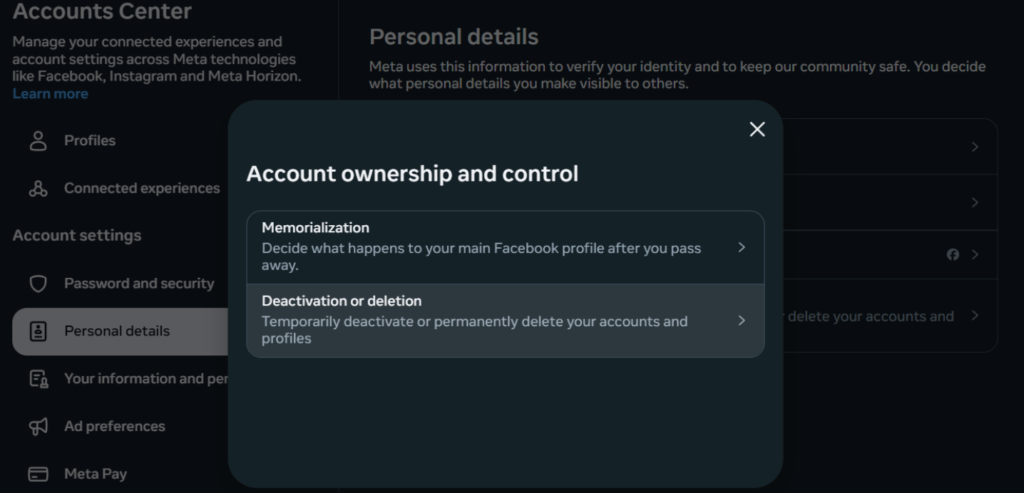
- Offen Kontenzentrum > Navigieren Sie zu Persönliche Daten > Klicken Kontoinhaberschaft und -kontrolle Die
- Wählen Deaktivierung oder Löschung Wählen Sie Ihr Konto aus, überprüfen Sie dann Ihr Passwort und bestätigen Sie.
2. Was geschieht nach dem Löschen?
Nach der Beantragung der Löschung wird Ihr Instagram-Konto nicht sofort gelöscht.
Stattdessen:
- Ihr Konto ist nicht mehr zugänglich.
- Instagram plant die endgültige Löschung.
- Instagram gibt Ihnen in der Regel 30 Tage Zeit, den Löschantrag zu stornieren.
- Während dieses Zeitraums genügt es, sich einfach wieder in Ihr Konto einzuloggen und die Löschanfrage zu stornieren, um alles wiederherzustellen.
Nach Ablauf der Kulanzfrist werden Ihr Konto und alle zugehörigen Daten endgültig gelöscht und können in der Regel nicht wiederhergestellt werden.
3. Wie kann man ein gelöschtes Instagram-Konto wiederherstellen?
Ob Sie Ihr Instagram-Konto wiederherstellen können, hängt von dessen aktuellem Status ab.
Szenario 1: Wiederherstellung eines zur Löschung vorgesehenen Kontos
Wenn Sie vor Kurzem die Löschung Ihres Kontos beantragt haben und die Wartezeit noch nicht abgelaufen ist, ist die Wiederherstellung unkompliziert.
- Öffne die Instagram-App oder -Website.
- Melden Sie sich mit Ihrem Benutzernamen und Passwort an.
- Falls Sie dazu aufgefordert werden, wählen Sie aus Konto führen oder Löschung abbrechen Die
- Führen Sie gegebenenfalls alle erforderlichen Identitätsprüfungen durch.
Nach der Stornierung der Löschung sollte Ihr Konto wieder angezeigt werden, inklusive Ihrer Beiträge, Follower und Konversationen.
Szenario 2: Wiederherstellung eines deaktivierten Kontos
Manchmal deaktiviert Instagram Konten wegen Verstößen gegen die Richtlinien oder verdächtiger Aktivitäten.
Wenn Folgendes passiert:
- Versuchen Sie, sich in Ihr Konto einzuloggen.
- Befolgen Sie die angezeigten Anweisungen für den Einspruch.
- Bitte reichen Sie alle angeforderten Ausweisdokumente ein.
- Warten Sie, bis Instagram Ihre Anfrage geprüft hat.
Wenn Instagram zu Ihren Gunsten entscheidet, wird Ihr Konto wiederhergestellt.
Szenario 3: Konto dauerhaft gelöscht
Leider ist Folgendes zu beachten:
- Die 30-tägige Löschfrist ist abgelaufen.
- Instagram hat Ihr Konto dauerhaft entfernt.
- oder Ihre Daten wurden bereits gelöscht
Im Allgemeinen gibt es keine Möglichkeit, das Konto oder dessen Inhalte wiederherzustellen.
Du musst ein neues Instagram-Konto erstellen und von vorne beginnen.
Deshalb wird dringend empfohlen, Ihre Mediendateien zu sichern, bevor Sie Ihr Konto löschen.
4. Bonus-Tipp: Instagram-Medien mit Insget sichern
Das Löschen eines Instagram-Kontos bedeutet den Verlust des Zugriffs auf jahrelange Erinnerungen, darunter Fotos, Videos, Reels, Stories und Highlights. Selbst wenn du Instagram nicht dauerhaft verlassen möchtest, sorgt ein Backup dafür, dass deine Inhalte sicher bleiben.
Insget ist ein benutzerfreundlicher Instagram-Downloader, mit dem Sie Ihre Lieblingsmedien auf Ihrem Computer speichern können, bevor Sie Ihr Konto löschen.
Hauptmerkmale von Insget:
- Laden Sie Fotos und Videos von Instagram-Profilen in großen Mengen herunter.
- Speichern Sie Medien in HD, Full HD, 4K oder Originalqualität.
- Videos im MP4-Format herunterladen und Bilder als JPEG, PNG oder WebP speichern.
- Fotos vor dem Herunterladen nach Format und Qualität filtern.
- Funktioniert sowohl auf Windows- als auch auf macOS-Computern.
Schritte mit Insget:
- Installieren Sie zunächst Insget auf Ihrem Windows- oder Mac-Computer und starten Sie es anschließend.
- Melde dich direkt über Insget bei deinem Instagram-Konto an; sobald du angemeldet bist, kannst du die auf deinem Konto verfügbaren Videos und Fotos durchsuchen.
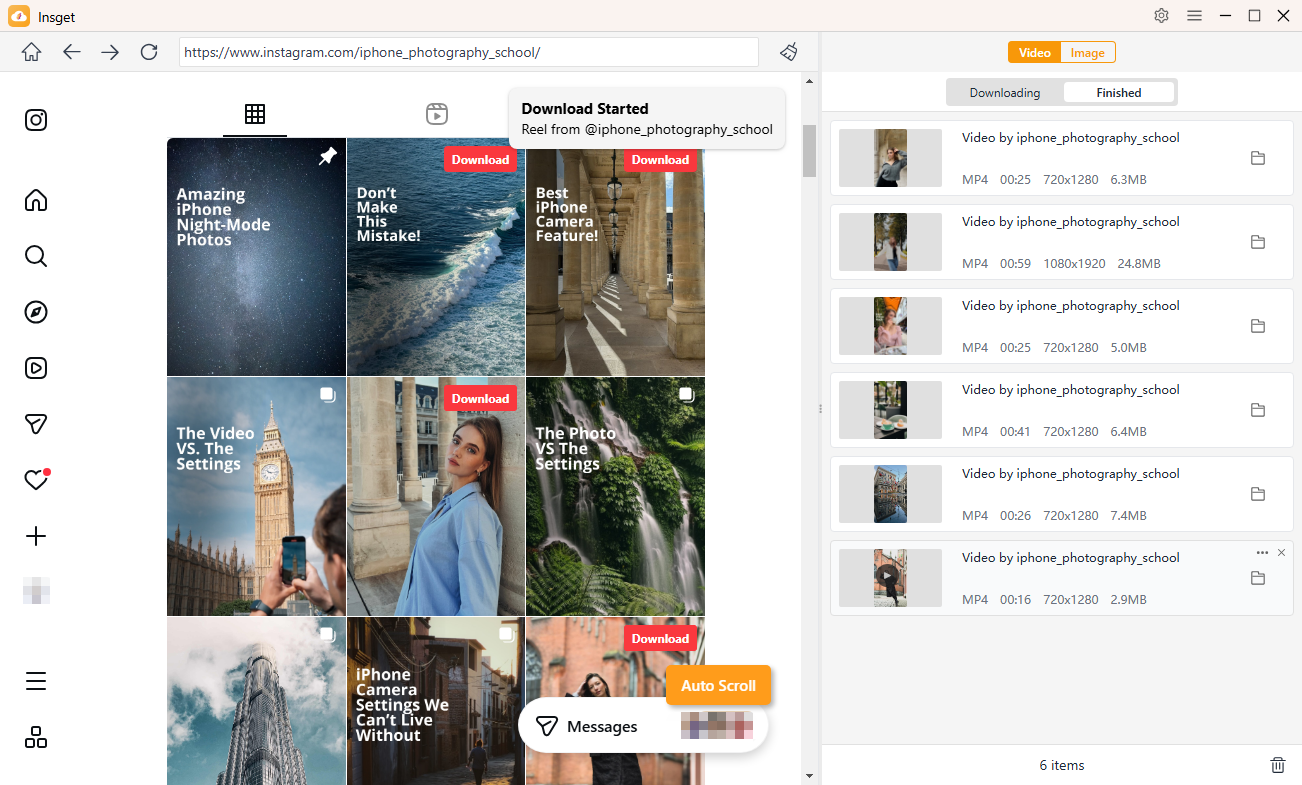
- Spiele das Instagram-Video ab, das du speichern möchtest, und klicke darauf. Herunterladen Um es der Download-Warteschlange von Insget hinzuzufügen, wiederholen Sie den Vorgang für alle weiteren Videos, die Sie herunterladen möchten.
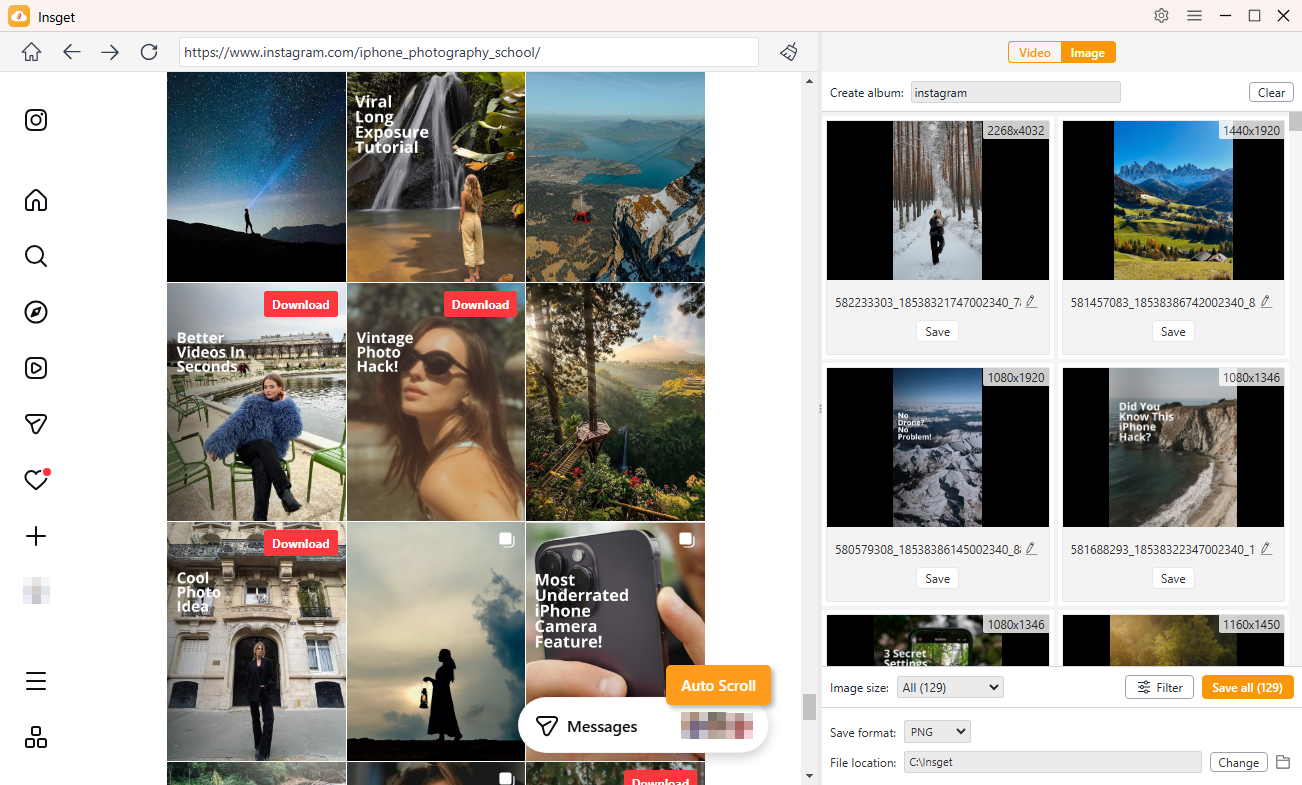
- Um Instagram-Fotos zu speichern, scrollen Sie durch Ihr Instagram-Profil. Insget erkennt automatisch die verfügbaren Bilder. Filtern Sie die Bilder, wählen Sie Ihre bevorzugten Fotos aus und klicken Sie dann auf „Herunterladen“, um sie alle auf einmal zu speichern.
5. Schlussfolgerung
Das Löschen deines Instagram-Kontos kann eine gute Entscheidung sein, wenn du deine Online-Präsenz reduzieren oder dich von sozialen Medien zurückziehen möchtest. Glücklicherweise bietet Instagram eine kurze Frist, in der du dein Konto wiederherstellen kannst, falls du es dir vor der endgültigen Löschung anders überlegst.
Nach Ablauf der Löschfrist ist die Wiederherstellung Ihres Kontos und dessen Inhalte in der Regel nicht mehr möglich. Daher ist das vorherige Erstellen eines Backups eine der sinnvollsten Vorsichtsmaßnahmen.
Wenn Sie eine einfache und zuverlässige Möglichkeit suchen, Ihre Instagram-Fotos, -Videos, -Reels, -Stories und andere Medien zu speichern, Insget ist eine hervorragende Lösung. Indem Sie Ihre Inhalte im Voraus herunterladen und speichern, können Sie Ihr Instagram-Konto beruhigt verwalten, ohne befürchten zu müssen, Ihre schönsten Erinnerungen für immer zu verlieren.