Wie kann ich den Instagram-Cache leeren?

Als eine der weltweit beliebtesten Social-Media-Plattformen wird Instagram täglich genutzt, um Fotos anzusehen, Reels zu schauen, Stories zu teilen und mit Freunden zu chatten. Obwohl die App auf reibungslosen Betrieb ausgelegt ist, führt häufige Nutzung dazu, dass sich mit der Zeit temporäre Dateien – der sogenannte Cache – ansammeln.
Der Cache beschleunigt das Laden von Instagram, indem er kürzlich angesehene Bilder, Videos und Profildaten auf Ihrem Gerät speichert. Zu viele zwischengespeicherte Daten können jedoch zu Problemen wie langsamer Performance, App-Abstürzen, Speicherproblemen oder veralteten Inhalten in Ihrem Feed führen.
Wenn Ihre Instagram-App langsam läuft oder zu viel Speicherplatz belegt, kann das Leeren des Caches Abhilfe schaffen. In diesem Leitfaden erfahren Sie, was das Leeren des Instagram-Caches bewirkt, wie Sie den Instagram-Cache auf PC und iPhone leeren und warum es ratsam ist, Ihre Medien vorher zu sichern.
1. Was bewirkt das Löschen des Instagram-Caches?
Bevor man etwas löscht, ist es wichtig zu verstehen, was das Leeren des Caches eigentlich bedeutet.
Wenn Sie Instagram nutzen, speichert die App vorübergehend Folgendes:
- Profilbilder
- Zuvor angesehene Fotos und Videos
- Suchverlauf
- Schnittstellendaten
- Vorschau auf Reels and Stories
Instagram-Cache leeren:
- ✅ Schafft Platz
- ✅ Behebt App-Fehler und Ladeprobleme
- ✅ Entfernt temporäre Dateien
- ✅ Aktualisiert veraltete Daten
- ✅ Kann die App-Geschwindigkeit verbessern
Was es tut es NICHT Tun:
- ❌ Dein Instagram-Konto wird dadurch nicht gelöscht.
- ❌ Deine Beiträge werden dadurch nicht entfernt.
- ❌ Es löscht Ihre Nachrichten nicht
- ❌ Es entfolgt niemandem.
Im Wesentlichen werden durch das Leeren des Caches temporäre Dateien entfernt, die auf Ihrem Gerät gespeichert sind – nicht die eigentlichen Inhalte, die auf den Servern von Instagram gespeichert sind.
2. Wie kann ich den Instagram-Cache auf dem PC leeren?
Wenn Sie Instagram über einen Webbrowser auf Ihrem Computer nutzen, wird der Cache von Ihrem Browser gespeichert – nicht von Instagram selbst. Das bedeutet, dass Sie Ihren Browser-Cache leeren müssen, um die zwischengespeicherten Daten von Instagram zu löschen.
Nachfolgend ein Beispiel mit Google Chrome (die Schritte sind für andere Browser ähnlich).
Methode 1: Browser-Cache leeren
- Öffnen Sie Ihren Browser (z. B. Chrome) und klicken Sie auf das Drei-Punkte-Menü (⋮) in der oberen rechten Ecke.
- Gehe zu Einstellungen → Datenschutz und Sicherheit → Klicken Browserdaten löschen → Auswählen Zwischengespeicherte Bilder und Dateien Die
- Wählen Sie einen Zeitraum (Letzte 24 Stunden, 7 Tage oder Gesamtzeit) → Klicken Klare Daten Die
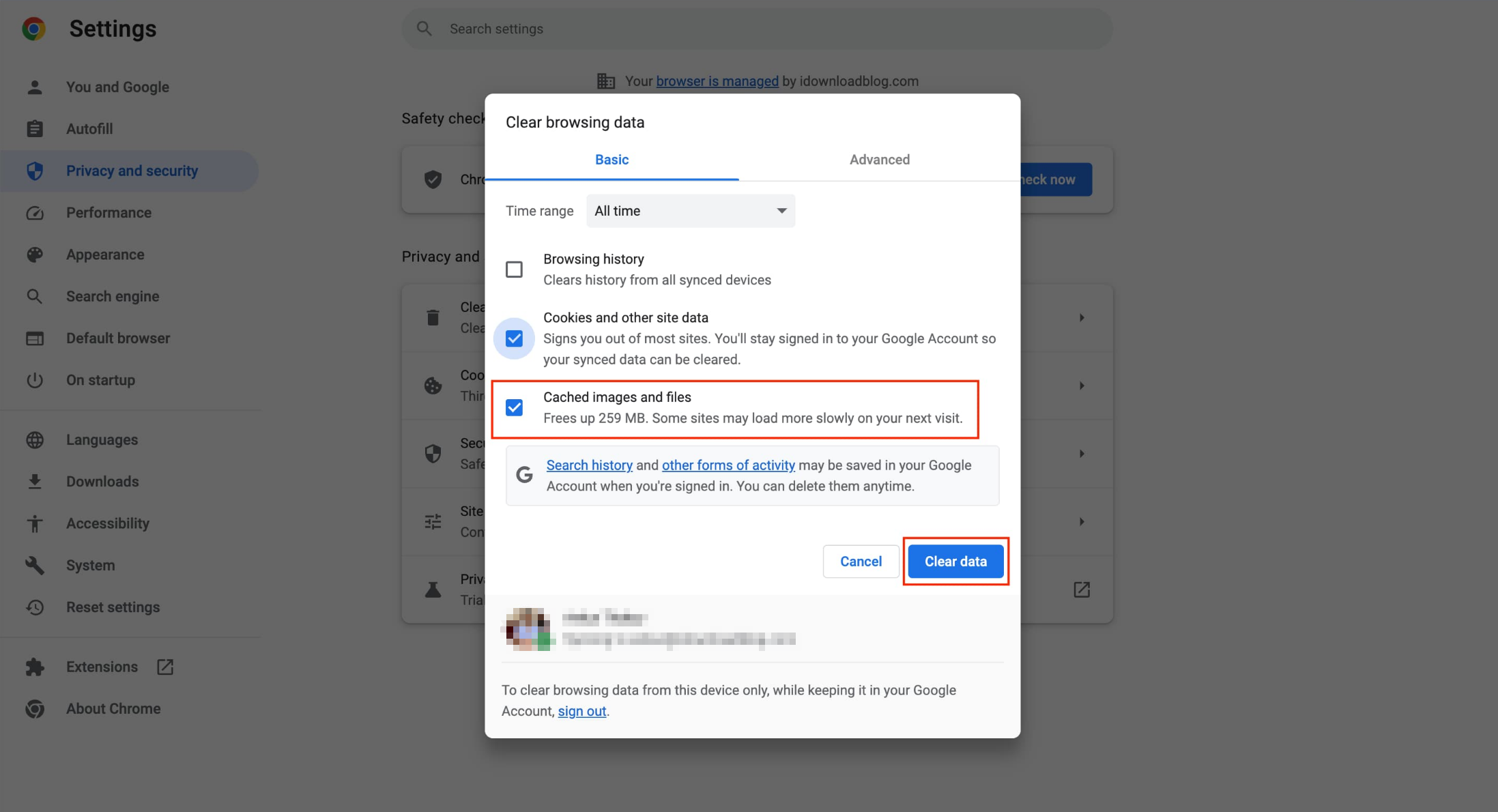
Nach dem Löschen des Caches öffnen Sie Instagram erneut in Ihrem Browser. Das erste Laden kann etwas länger dauern, da neue Cache-Dateien erstellt werden.
Methode 2: Nur Instagram-Daten löschen
Falls Sie nicht den gesamten Browser-Cache löschen möchten:
- Gehe zu Einstellungen → Datenschutz und Sicherheit → Auswählen Cookies und andere Websitedaten → Klicken Alle Website-Daten anzeigen Die
- Suchen Sie nach „instagram.com“ und entfernen Sie ausschließlich die gespeicherten Daten für Instagram.
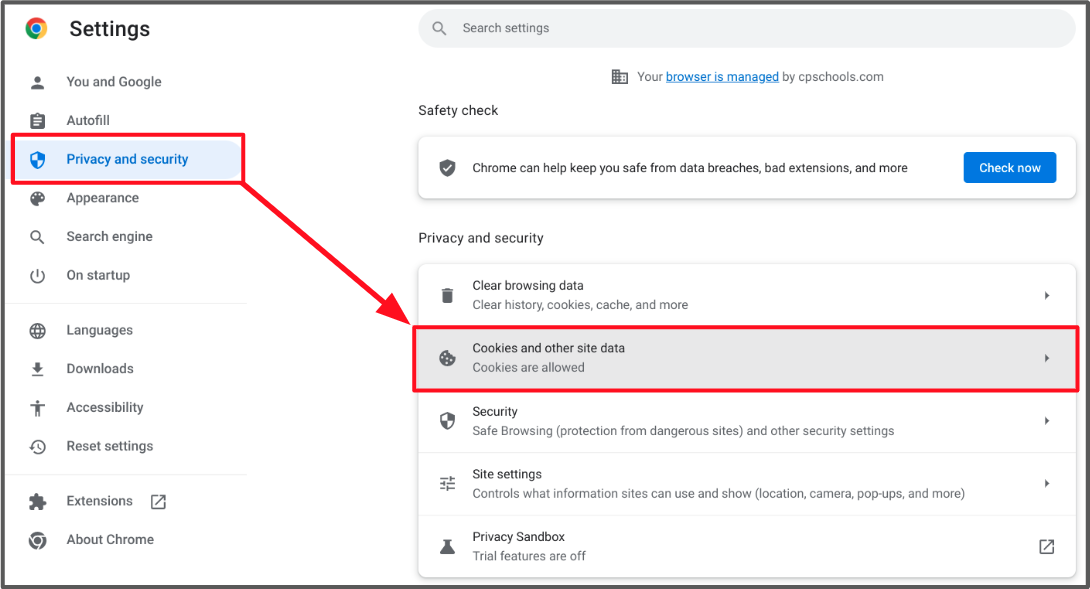
Diese Methode zielt speziell auf Instagram ab, ohne andere Webseiten zu beeinträchtigen.
3. Wie kann ich den Instagram-Cache auf dem iPhone leeren?
Im Gegensatz zu manchen anderen Geräten bietet die Instagram-App auf iPhones keine direkte Schaltfläche zum Leeren des Caches. Sie können den Cache jedoch leeren, indem Sie die App auslagern oder neu installieren.
Methode 1: Instagram auslagern (Empfohlen)
Beim Offloading wird die App entfernt, Ihre Daten bleiben aber erhalten.
- Offen Einstellungen und tippen Allgemein → iPhone-Speicher → Scrollen Sie nach unten und wählen Sie aus Instagram Die
- Klopfen Offload-App Bestätigen Sie anschließend die Installation und installieren Sie die App erneut aus dem App Store.
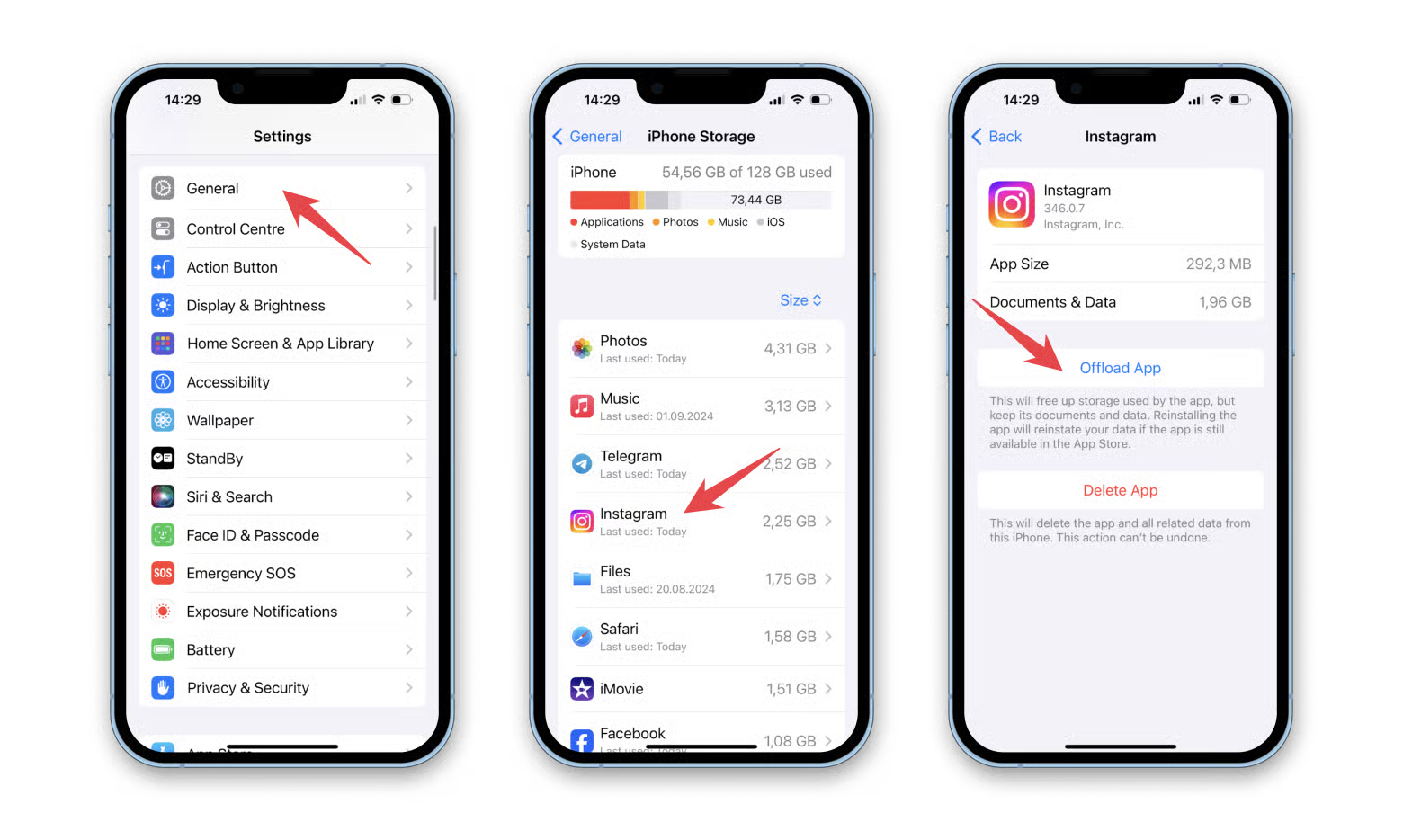
Dadurch werden zwischengespeicherte Dateien gelöscht, während die meisten Ihrer Daten erhalten bleiben.
Methode 2: Instagram löschen und neu installieren
Sollten die Probleme weiterhin bestehen:
- Instagram-Symbol gedrückt halten → Tippen App entfernen → App löschen → Löschung bestätigen.
- Öffne den App Store, lade Instagram erneut herunter und melde dich wieder in deinem Konto an.
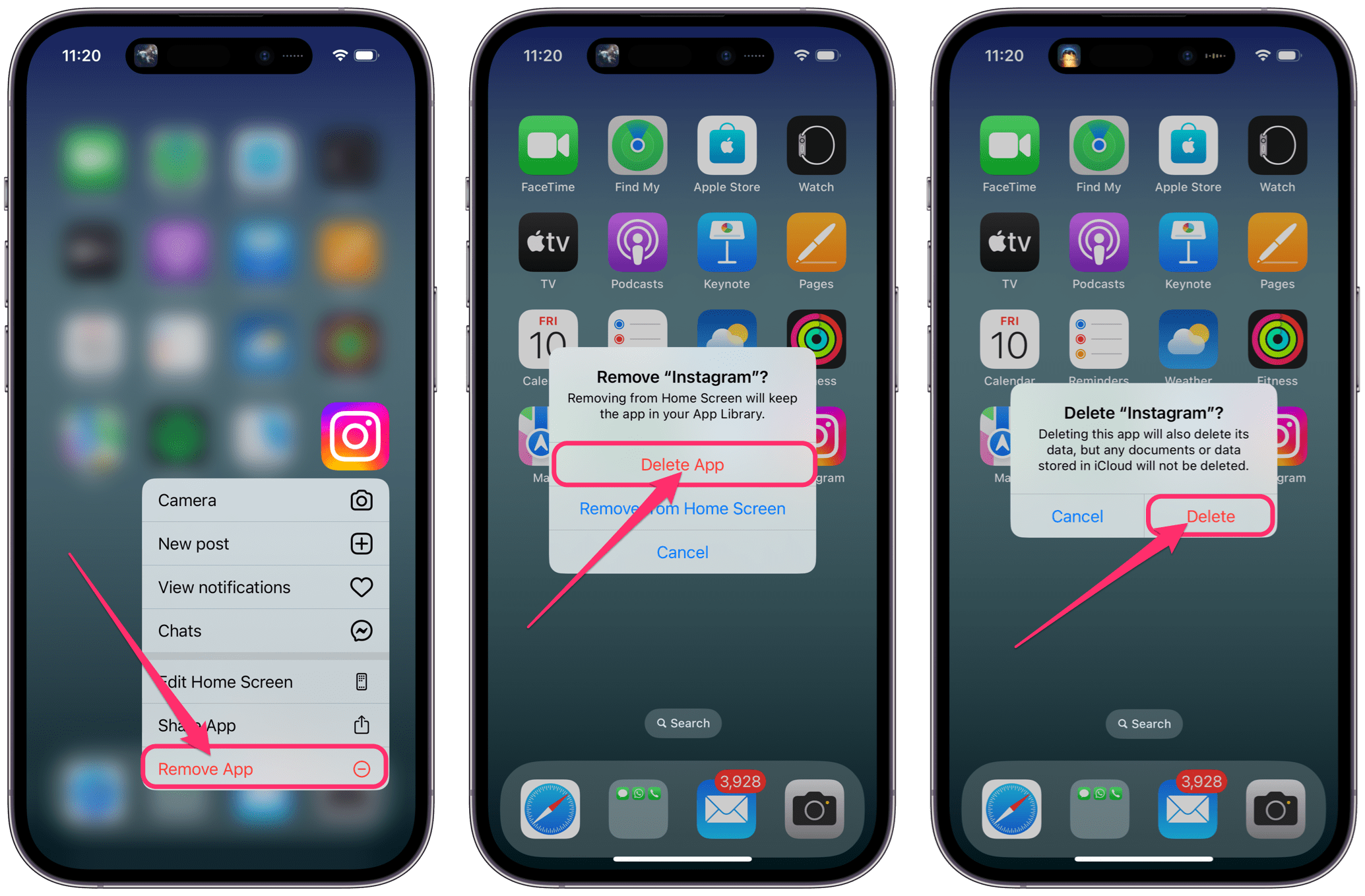
Diese Methode löscht sämtliche App-Daten, einschließlich des Caches, vollständig.
4. Bonus: Sichere deine Instagram-Medien mit Insget, bevor du den Cache leerst.
Das Leeren des Caches löscht zwar nicht Ihre Beiträge, aber die Neuinstallation der App kann Entwürfe, gespeicherte Dateien oder lokal gespeicherte Medien entfernen. Um sicherzugehen, ist es ratsam, wichtige Instagram-Inhalte vor dem Leeren des Caches zu sichern.
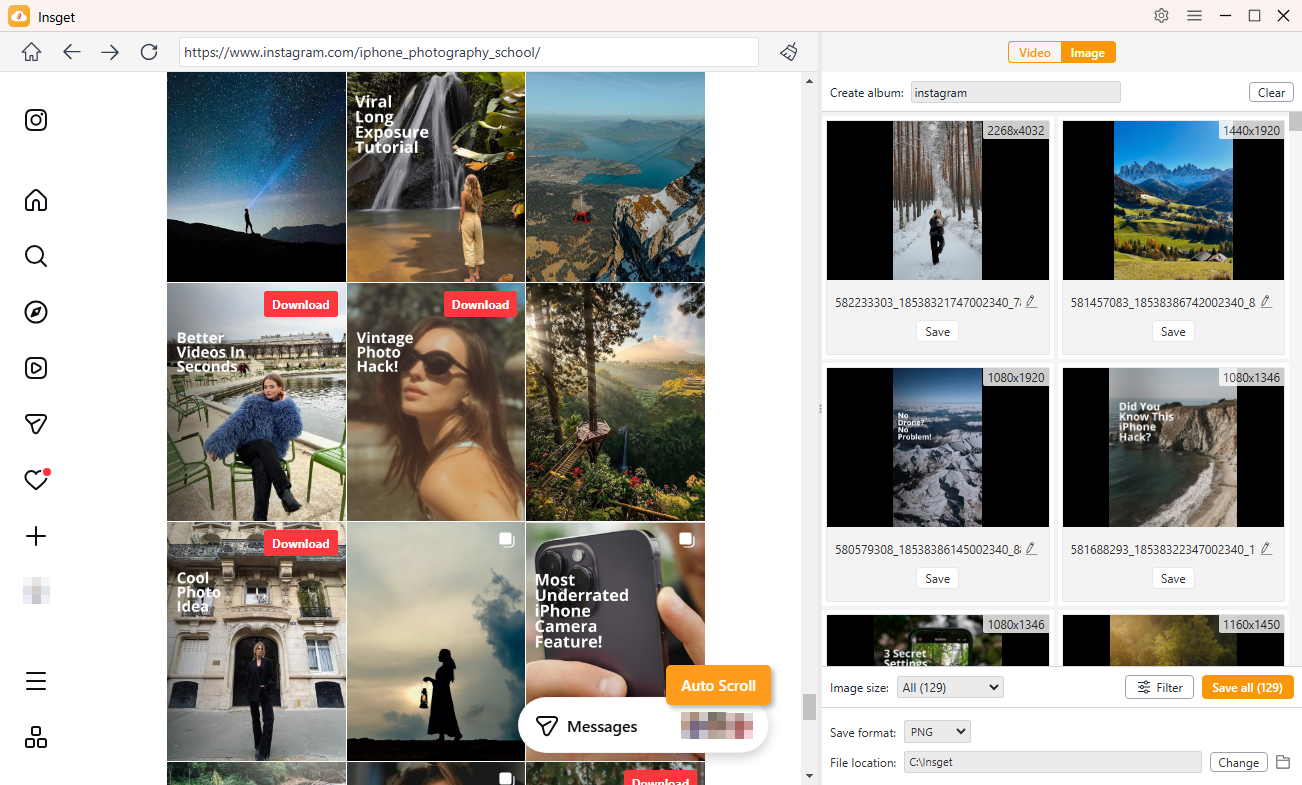
Dort Insget Insget ist äußerst nützlich. Mit Insget können Sie Instagram-Fotos, -Videos und -Reels in hoher Qualität direkt auf Ihr Gerät herunterladen. Ein lokales Backup stellt sicher, dass Sie keine wertvollen Inhalte verlieren – insbesondere, wenn Sie Geschäftskonten oder private Archive verwalten.
So sichern Sie Ihre Instagram-Medien mit Insget:
- Laden Sie Insget herunter und installieren Sie es auf Ihrem Windows- oder Mac-Computer. Starten Sie anschließend das Programm.
- Melde dich mit deinem IG-Konto bei Instagram an, um auf die Inhalte zuzugreifen, die du herunterladen möchtest.
- Um Instagram-Videos zu sichern, suchen Sie das gewünschte Video, spielen Sie es ab und klicken Sie dann auf die Schaltfläche „Herunterladen“. Insget fügt das Video automatisch der Download-Warteschlange hinzu und beginnt mit dem Speichern.

- Um Instagram-Fotos zu sichern, scrollen Sie durch die Seite, damit Insget die Originalbilder erkennen und extrahieren kann. Wählen Sie anschließend die gewünschten Fotos aus und laden Sie sie mit einem Klick herunter.
5. Schlussfolgerung
Das Leeren des Instagram-Caches ist eine einfache und effektive Methode, um Leistungsprobleme zu beheben, Speicherplatz freizugeben und veraltete Daten zu aktualisieren. Auf dem PC genügt das Leeren des Browser-Caches, während auf dem iPhone das Auslagern oder Neuinstallieren der App temporäre Dateien entfernt.
Bevor Sie jedoch handeln, ist es ratsam, Ihre wichtigen Instagram-Fotos und -Videos zu sichern. Deshalb empfehlen wir Insget wärmstens. Dank der Ein-Klick-Downloadfunktion, der hohen Ausgabequalität und der benutzerfreundlichen Oberfläche können Sie Ihre Instagram-Medien mit Insget einfach und effizient sichern.
Für eine reibungslosere Instagram-Performance und zuverlässige Mediensicherungen leeren Sie Ihren Cache und verwenden Sie Insget um Ihre wertvollen Inhalte zu schützen.