Wie kann ich mein Story-Archiv auf Facebook auf dem PC speichern?

Facebook Stories gehören zu den beliebtesten Funktionen der Plattform. Nutzer können damit Fotos, Videos und Statusmeldungen teilen, die nach 24 Stunden verschwinden. Obwohl Stories naturgemäß nur temporär sichtbar sind, bietet Facebook ein Story-Archiv an, das abgelaufene Stories automatisch speichert, sodass man sie später wieder ansehen kann. Dieses Archiv ist besonders nützlich, um unvergessliche Momente, wichtige Ankündigungen und kreative Inhalte festzuhalten, die man später noch einmal ansehen möchte.
Viele Facebook-Nutzer greifen hauptsächlich über einen Desktop-Computer auf ihre Konten zu und fragen sich oft, wie sie archivierte Story-Inhalte auf dem PC speichern können. Zwar ermöglicht Facebook das Ansehen archivierter Storys am Computer, doch das Herunterladen einzelner Beiträge kann zeitaufwendig sein, insbesondere wenn das Archiv Dutzende oder Hunderte von Fotos und Videos enthält.
In dieser Anleitung erklären wir Ihnen, wie Sie auf Ihr Facebook-Story-Archiv auf einem PC zugreifen und es speichern können. Außerdem stellen wir Ihnen eine leistungsstarke Lösung zum Herunterladen mehrerer Facebook-Videos und -Bilder vor, wodurch die Sicherung Ihrer Facebook-Inhalte deutlich vereinfacht wird.
1. So speicherst du dein Story-Archiv auf Facebook (PC)
Schritt 1: Greifen Sie auf Ihr Facebook-Story-Archiv zu
Bevor Sie archivierte Geschichten speichern können, müssen Sie Ihr Story-Archiv auf Facebook finden.
- Öffnen Sie Ihren bevorzugten Webbrowser und besuchen Sie Facebook.com.
- Loggen Sie sich in Ihr Facebook-Konto ein.
- Klicken Sie auf Ihr Profilbild, um Ihre Profilseite zu öffnen.
- Wählen Sie die Mehr Schaltfläche (dargestellt durch drei Punkte).
- Klicken Story-Archiv aus dem Dropdown-Menü.
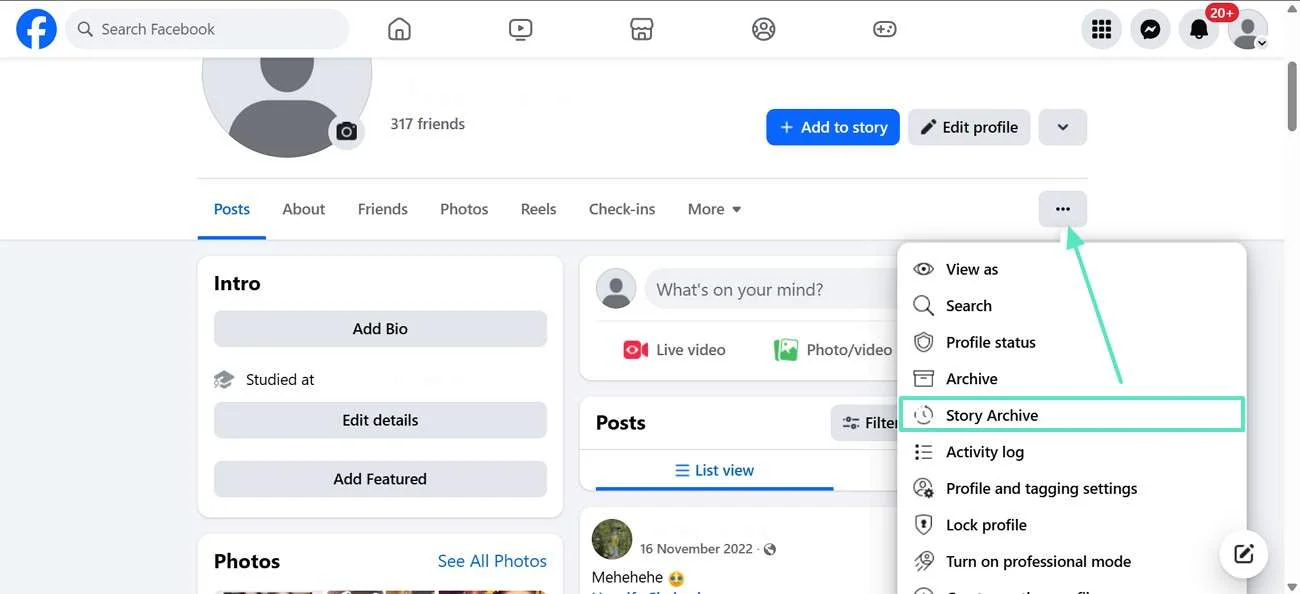
Facebook zeigt alle Beiträge an, die nach Ablauf ihrer 24-stündigen Gültigkeitsdauer automatisch archiviert wurden.
Schritt 2: Öffnen Sie eine archivierte Geschichte
Sobald Sie sich im Bereich „Story-Archiv“ befinden:
- Stöbern Sie in Ihren archivierten Geschichten.
- Klicken Sie auf die Geschichte, die Sie speichern möchten.
- Das Foto oder Video wird in einem größeren Viewer geöffnet.
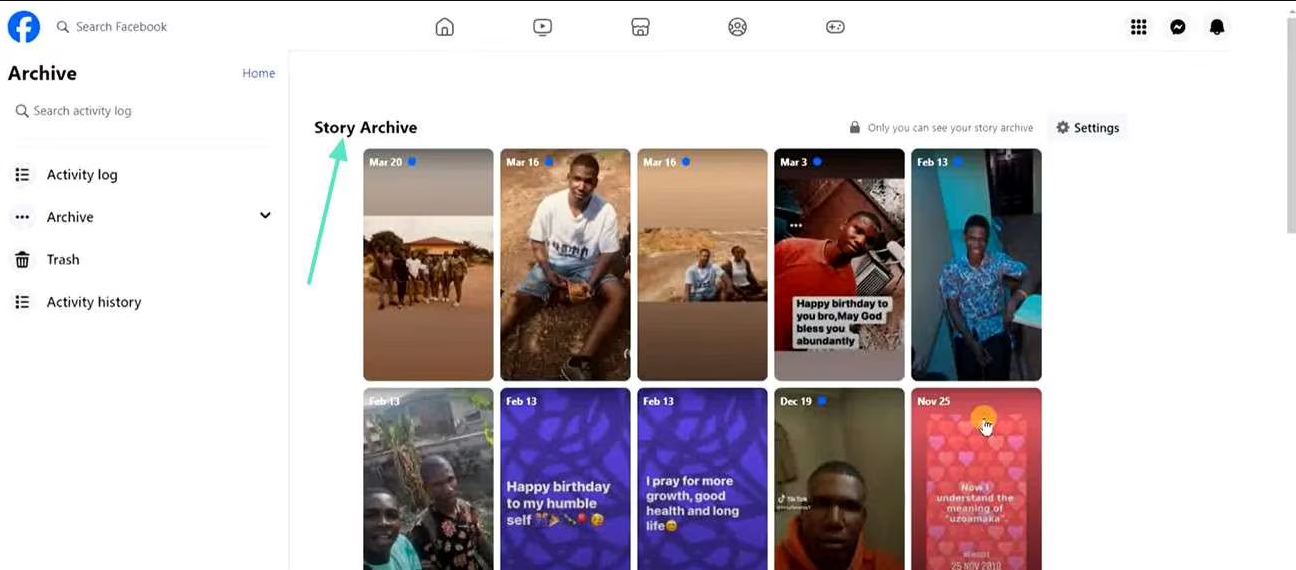
Sie können sich den Inhalt nun ansehen und entscheiden, ob Sie ihn auf Ihrem Computer speichern möchten.
Schritt 3: Archivierte Fotos speichern
Für Fotostorys:
- Öffne das archivierte Foto.
- Klicken Sie mit der rechten Maustaste auf das Bild.
- Wählen Bild speichern unter Die
- Wählen Sie einen Zielordner auf Ihrem Computer.
- Klicken Speichern Die
Das Foto wird auf Ihren PC heruntergeladen.
Schritt 4: Archivierte Videos speichern
Das Speichern archivierter Videos kann etwas komplizierter sein.
Abhängig von der aktuellen Benutzeroberfläche von Facebook:
- Öffnen Sie das archivierte Video.
- Suchen Sie im Menü nach einer Download-Option (falls vorhanden).
- Falls kein Download-Button vorhanden ist, müssen Sie möglicherweise die Entwicklertools Ihres Browsers oder einen Drittanbieter-Downloader verwenden, um das Video zu speichern.
Diese Methode funktioniert zwar für einzelne Videos, wird aber unpraktisch, wenn man Dutzende oder Hunderte archivierter Geschichten speichern muss.
Schritt 5: Laden Sie Ihre Facebook-Daten herunter
Wenn Sie alle archivierten Geschichten auf einmal speichern möchten, bietet Facebook eine Datenexportfunktion an.
So geht's:
- Klicken Sie auf Ihr Profilbild.
- Wählen Einstellungen und Datenschutz > Einstellungen Die
- Navigieren Sie zu Ihre Facebook-Informationen Die
- Klicken Laden Sie Ihre Informationen herunter Die
- Wählen Sie den Datumsbereich und die Medienqualität.
- Wählen Sie relevante Kategorien wie Beiträge, Geschichten, Fotos und Videos aus.
- Senden Sie die Anfrage ab.
Facebook erstellt ein herunterladbares Archiv mit Ihren ausgewählten Daten. Je nach Datenmenge kann dieser Vorgang einige Minuten oder sogar Stunden dauern.
2. Einschränkungen der in Facebook integrierten Methoden
Facebook bietet zwar Möglichkeiten, auf archivierte Artikel zuzugreifen, es gibt jedoch einige Nachteile:
- Einzelne Downloads erfordern manuellen Aufwand.
- Das Herunterladen archivierter Artikel in großen Mengen ist nicht unkompliziert.
- Facebook-Datenexporte enthalten oft unnötige Dateien und Ordner.
- Die Exportvorbereitung kann lange dauern.
- Heruntergeladene Archive können schwierig zu organisieren sein.
Für Nutzer, die regelmäßig Facebook-Inhalte speichern, bietet ein spezieller Downloader eine wesentlich effizientere Lösung.
3. Facebook-Medien einfach in großen Mengen mit Faceget herunterladen
Wenn Sie nach einer schnelleren und bequemeren Möglichkeit suchen, Facebook-Fotos, Videos, Stories, Reels und Alben zu speichern, ist Faceget eine ausgezeichnete Wahl.
Faceget FaceGet ist ein professioneller Facebook-Downloader, mit dem Nutzer Inhalte direkt von Facebook mit wenigen Klicks herunterladen können. Im Gegensatz zur integrierten Exportfunktion von Facebook konzentriert sich FaceGet speziell auf Mediendownloads und ermöglicht es Ihnen, Videos und Bilder schnell und in Originalqualität zu speichern.
Hauptmerkmale von Faceget:
- Facebook-Alben, Bilder und Videos in großen Mengen herunterladen
- Inhalte von Facebook-Seiten, persönlichen Profilen, Gruppen und Reels erfassen
- Speichern Sie Videos und Bilder in HD- oder Originalqualität.
- Passen Sie Ihre Downloads an, indem Sie Bilder nach Typ und Größe filtern.
- Vollständig kompatibel mit Windows- und macOS-Geräten
So laden Sie Facebook-Medien mit FaceGet herunter :
Schritt 1: Laden Sie FaceGet herunter und installieren Sie es auf Ihrem Computer. FaceGet ist sowohl für Windows als auch für macOS verfügbar.
Schritt 2: Öffnen Sie FaceGet und melden Sie sich über den integrierten Browser bei Ihrem Facebook-Konto an, um auf Videos, Fotos, Alben und andere Medien zuzugreifen.
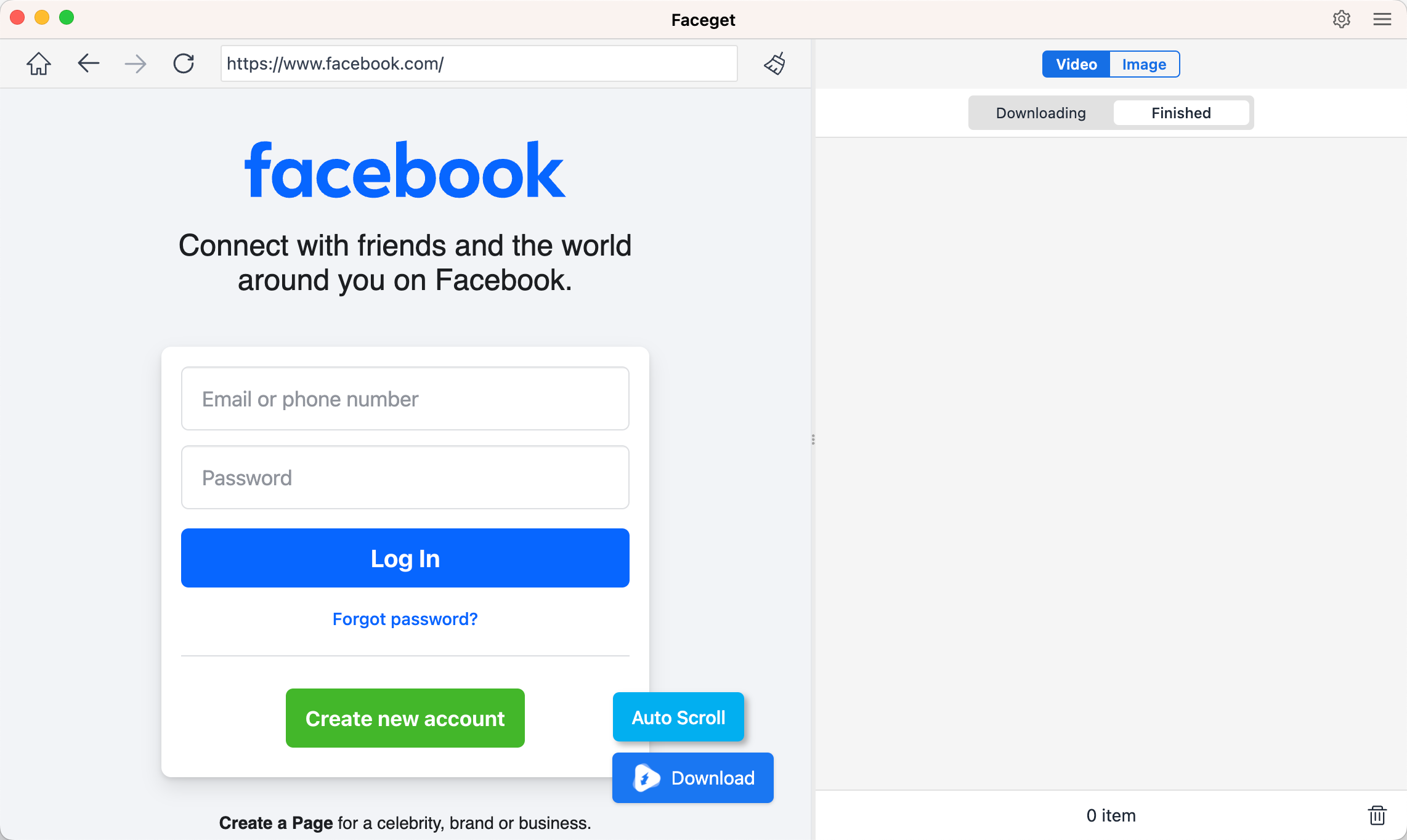
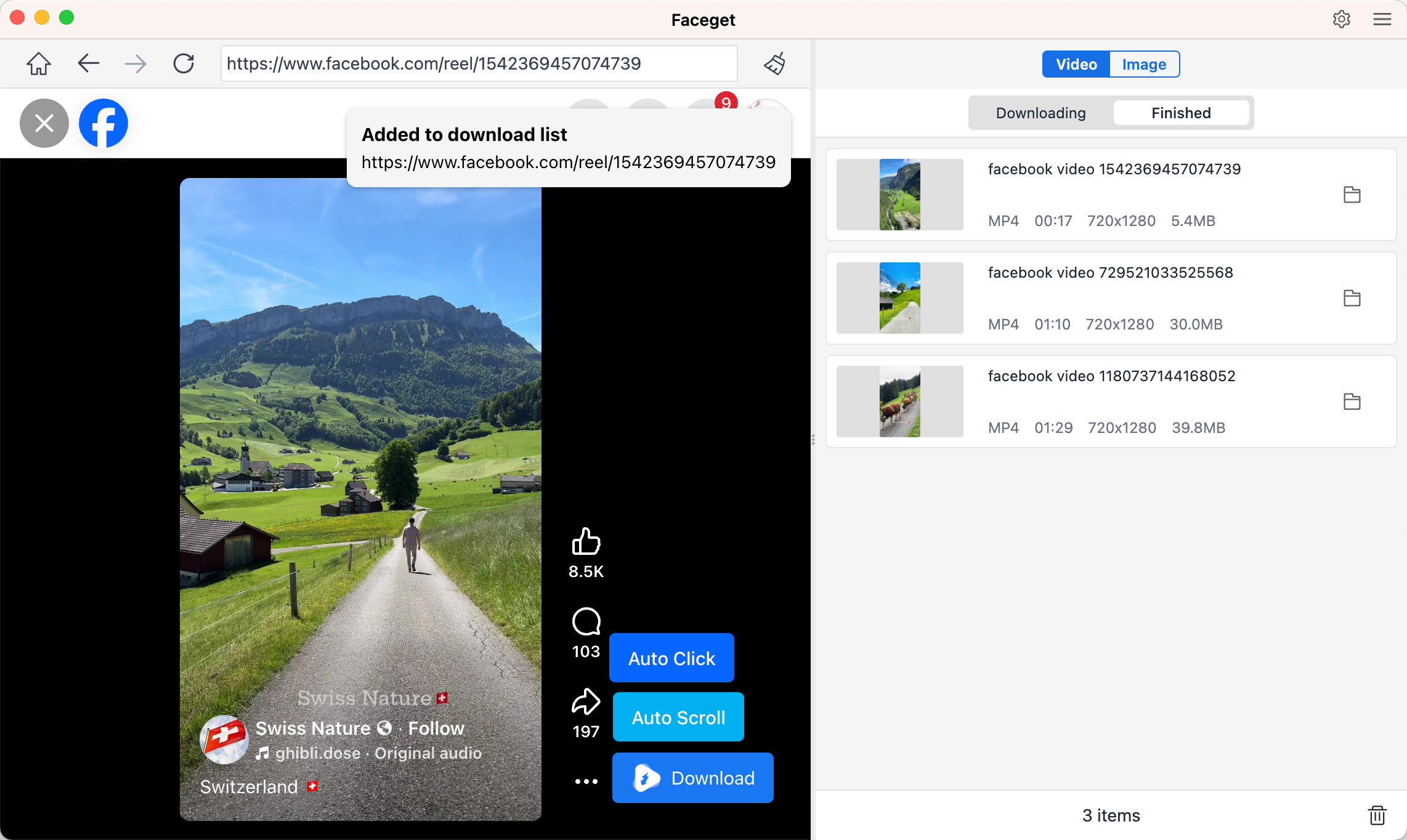
Schritt 3: Um Videos herunterzuladen, rufen Sie das gewünschte Facebook-Video auf und spielen Sie es ab. FaceGet erkennt das Video automatisch. Wählen Sie Ihr bevorzugtes Downloadformat und die Videoqualität aus und klicken Sie auf „Herunterladen“. Herunterladen Um mit dem Speichern des Inhalts zu beginnen.
Schritt 4: Um Fotos herunterzuladen, öffnen Sie die Facebook-Seite, das Profil, das Album oder den Beitrag mit den Bildern. FaceGet scannt und sammelt alle verfügbaren Fotos. Wählen Sie die gewünschten Bilder aus und speichern Sie sie alle auf einmal.

4. Schlussfolgerung
Das Story-Archiv von Facebook ist eine praktische Funktion, die Ihre abgelaufenen Storys speichert und es Ihnen ermöglicht, wichtige Erinnerungen jederzeit wieder aufleben zu lassen. Auf einem PC können Sie über Ihr Facebook-Profil auf archivierte Storys zugreifen, einzelne Fotos manuell speichern oder über die Facebook-Einstellungen einen vollständigen Datenexport anfordern.
Diese Methoden können jedoch bei großen Mengen an Fotos und Videos umständlich werden. Wenn Sie Facebook Stories, Videos, Reels, Alben und Bilder effizienter speichern möchten, bietet FaceGet eine deutlich bessere Lösung. Dank der Möglichkeit zum Massen-Download, der Erhaltung der Originalqualität und der benutzerfreundlichen Oberfläche ist das Sichern von Facebook-Inhalten mit FaceGet schnell und unkompliziert.
Für alle, die regelmäßig Facebook-Medien herunterladen oder ihr Story-Archiv effizient speichern möchten, Faceget wird als die bequemste und zuverlässigste Lösung wärmstens empfohlen.