Wie kann ich Beiträge von der Facebook-Seite einer anderen Person herunterladen?

Facebook ist eine der beliebtesten Social-Media-Plattformen, auf der Nutzer Texte, Bilder, Videos und vieles mehr teilen. Manchmal stößt man auf einen Beitrag auf der Facebook-Seite einer anderen Person, den man gerne speichern möchte, um ihn später offline anzusehen. Ob es sich um einen informativen Artikel, ein unterhaltsames Video oder ein beeindruckendes Bild handelt – dieser Artikel zeigt Ihnen verschiedene Methoden, wie Sie Beiträge von der Facebook-Seite einer anderen Person herunterladen können.
1. Beiträge für später speichern (ohne herunterzuladen)
Falls Sie den Beitrag nicht unbedingt herunterladen müssen, ihn aber für später aufbewahren möchten, bietet Facebook eine integrierte Funktion an:
Navigiere zu dem Facebook-Beitrag, den du speichern möchtest > Klicke auf die drei Punkte in der oberen rechten Ecke dieses Beitrags > Wähle aus Beitrag speichern (oder Video speichern, je nach Thema) > Greifen Sie jederzeit über die Gespeichert Bereich in Ihrem Profilmenü.
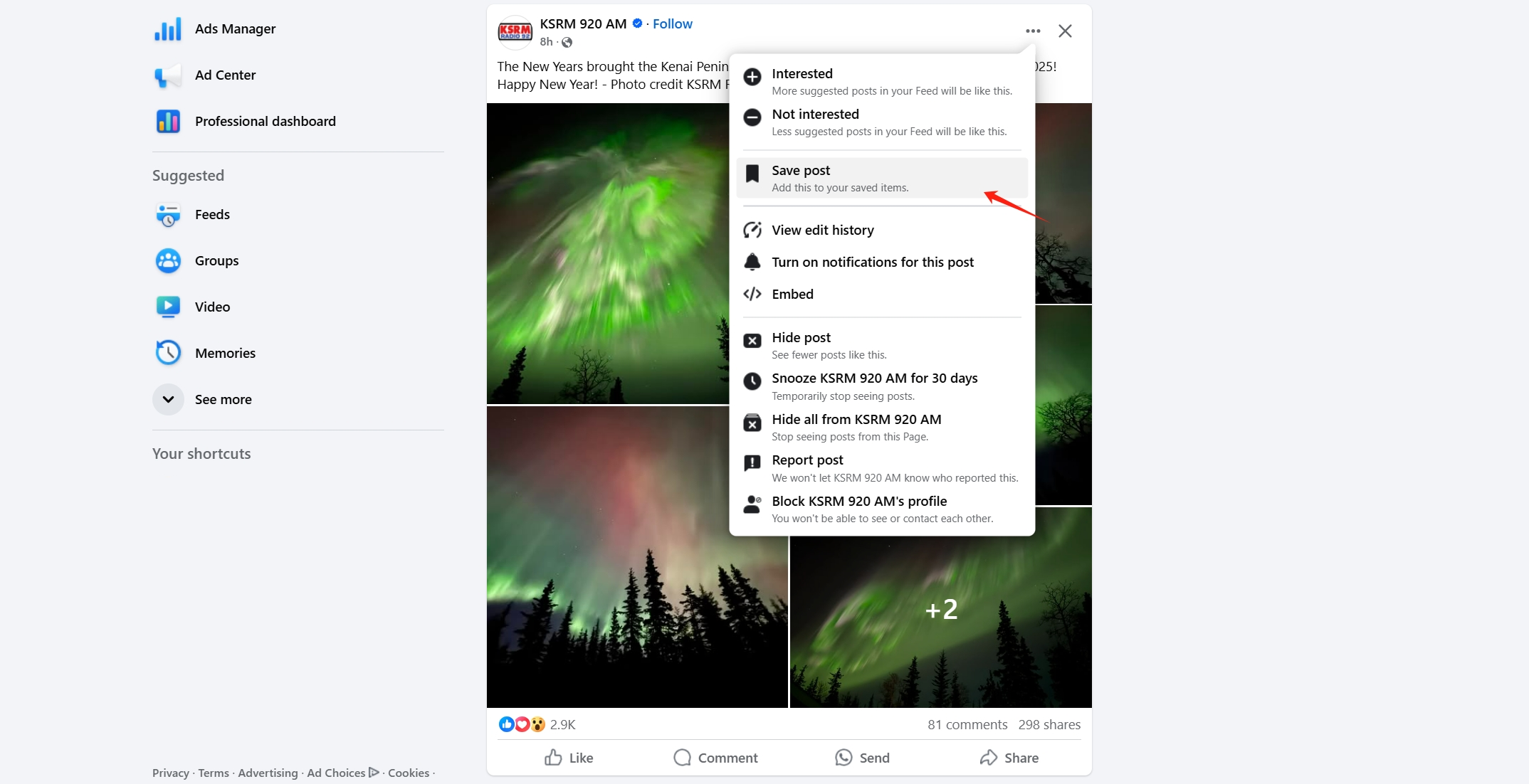
Diese Methode ist zwar praktisch, speichert den Beitrag aber nur als Lesezeichen auf Facebook, ohne ihn herunterzuladen. Das bedeutet, dass Sie eine aktive Internetverbindung benötigen, um auf die gespeicherten Beiträge zuzugreifen.
2. Facebook-Informationen herunterladen
Wenn Sie eine vollständige Sicherungskopie aller Interaktionen mit einer bestimmten Facebook-Seite erstellen möchten, können Sie die Funktion „Ihre Informationen herunterladen“ verwenden. Diese Methode eignet sich am besten, wenn Sie Administrator der Seite sind oder über entsprechende Zugriffsrechte verfügen.
Schritte: Gehe zu Facebook Einstellungen und Datenschutz > Einstellungen Klicken Sie auf „Deine Facebook-Informationen“ in der linken Seitenleiste > Auswählen „Laden Sie Ihre Informationen herunter“ Passe die Anfrage an, indem du die Datentypen (z. B. Beiträge, Fotos, Videos) und den Datumsbereich auswählst. Sende die Anfrage ab und warte, bis Facebook die Datei vorbereitet hat. Du erhältst eine Benachrichtigung, sobald sie zum Download bereitsteht.
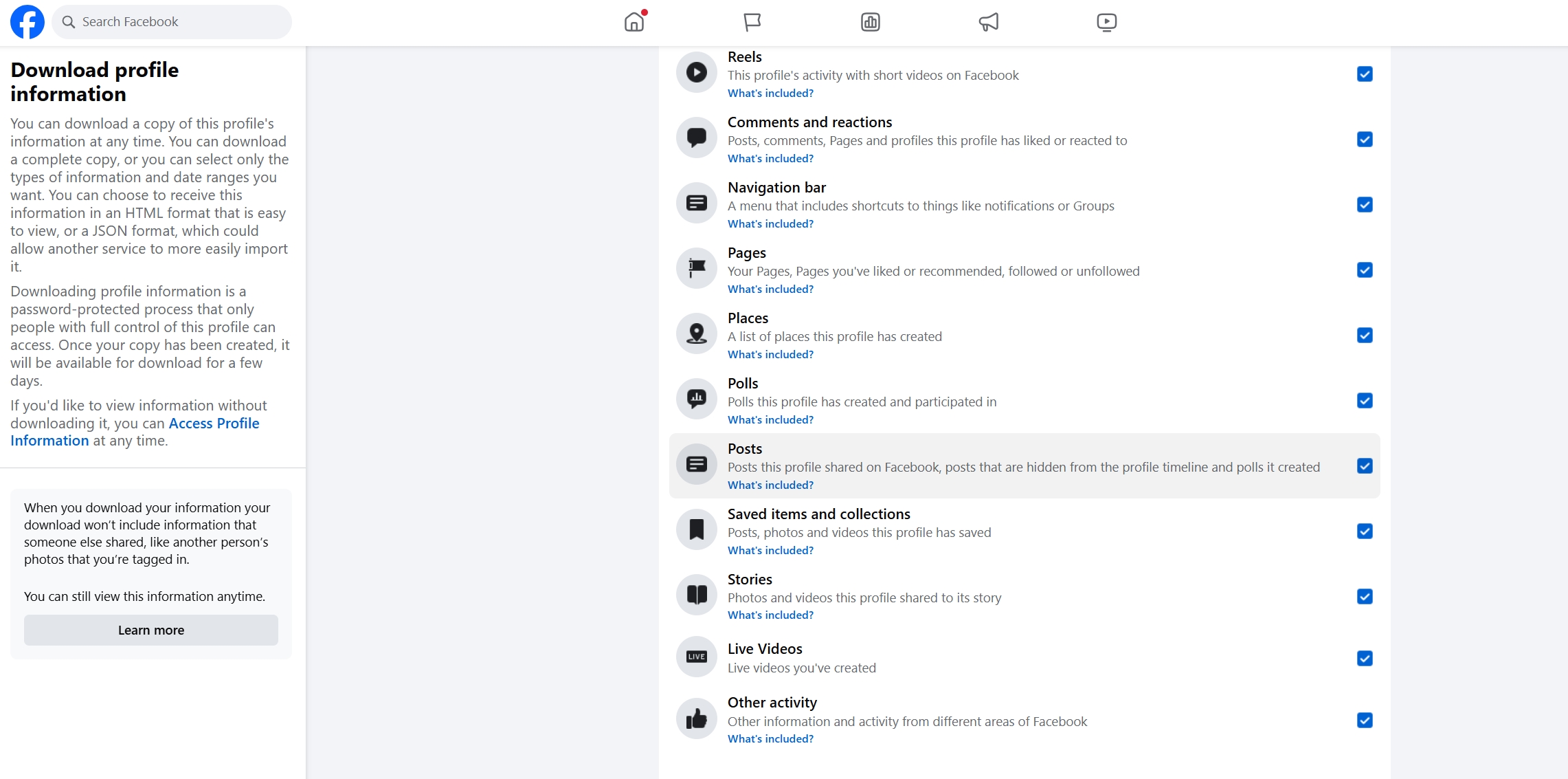
Diese Methode ist zwar umfassend, beschränkt sich aber auf Ihre eigenen Inhalte oder Seiten, die Sie selbst verwalten.
3. Herunterladen von Textbeiträgen
Zum Herunterladen oder Speichern von Textbeiträgen können Sie folgende Methoden verwenden:
Markieren Sie den Text, indem Sie mit der Maus darüberfahren und den Cursor ziehen > Klicken Sie mit der rechten Maustaste und wählen Sie Kopie Über das Kontextmenü > Öffnen Sie einen Texteditor wie Notepad oder Microsoft Word, fügen Sie den kopierten Facebook-Text ein und speichern Sie das Dokument.
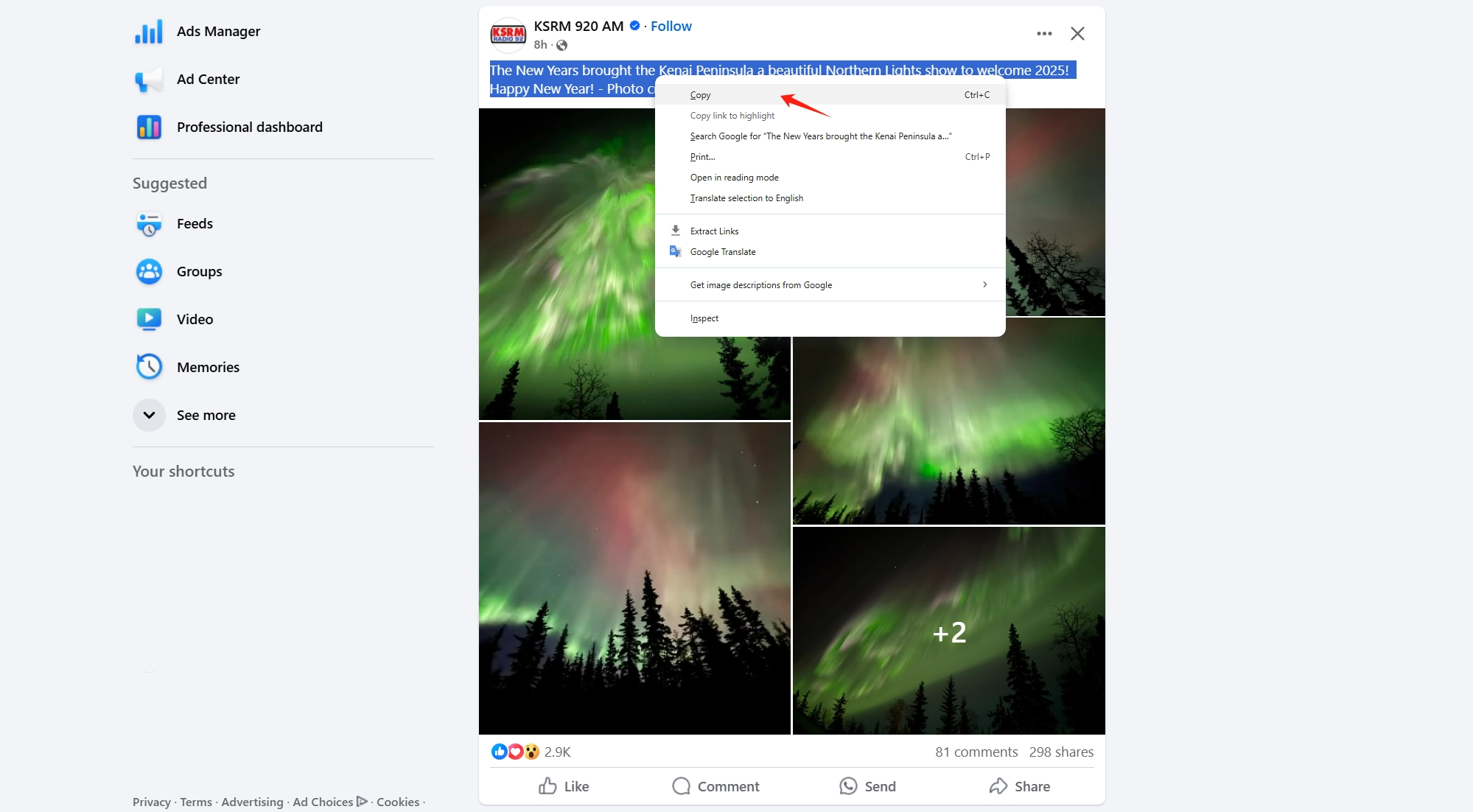
Mit dieser einfachen Methode können Sie den Text lokal auf Ihrem Gerät speichern.
4. Massenhaft Facebook-Videos und -Bilder mit Faceget herunterladen
Für alle, die eine große Anzahl von Videos und Bildern von einer Facebook-Seite herunterladen möchten, Faceget ist eine robuste Lösung. Dieses Tool wurde für den Massen-Download entwickelt und stellt sicher, dass Sie alle visuellen Inhalte effizient speichern können.
Hauptmerkmale von Faceget:
- Massenhafter Download von Videos und Bildern.
- Unterstützung für Medien in hoher und originaler Auflösung.
- Videos und Bilder in gängige Formate konvertieren.
- Benutzerfreundliche Oberfläche zur Auswahl bestimmter Bilder zum Herunterladen.
So verwenden Sie Faceget zum Massen-Download von Facebook-Videos und -Bildern:
Schritt 1: Laden Sie die neueste Version der FaceGet-Software herunter und installieren Sie sie auf Ihrem Windows- oder Mac-Gerät.
Schritt 2: Starten Sie FaceGet, besuchen Sie Facebook und melden Sie sich mit Ihren Zugangsdaten an.
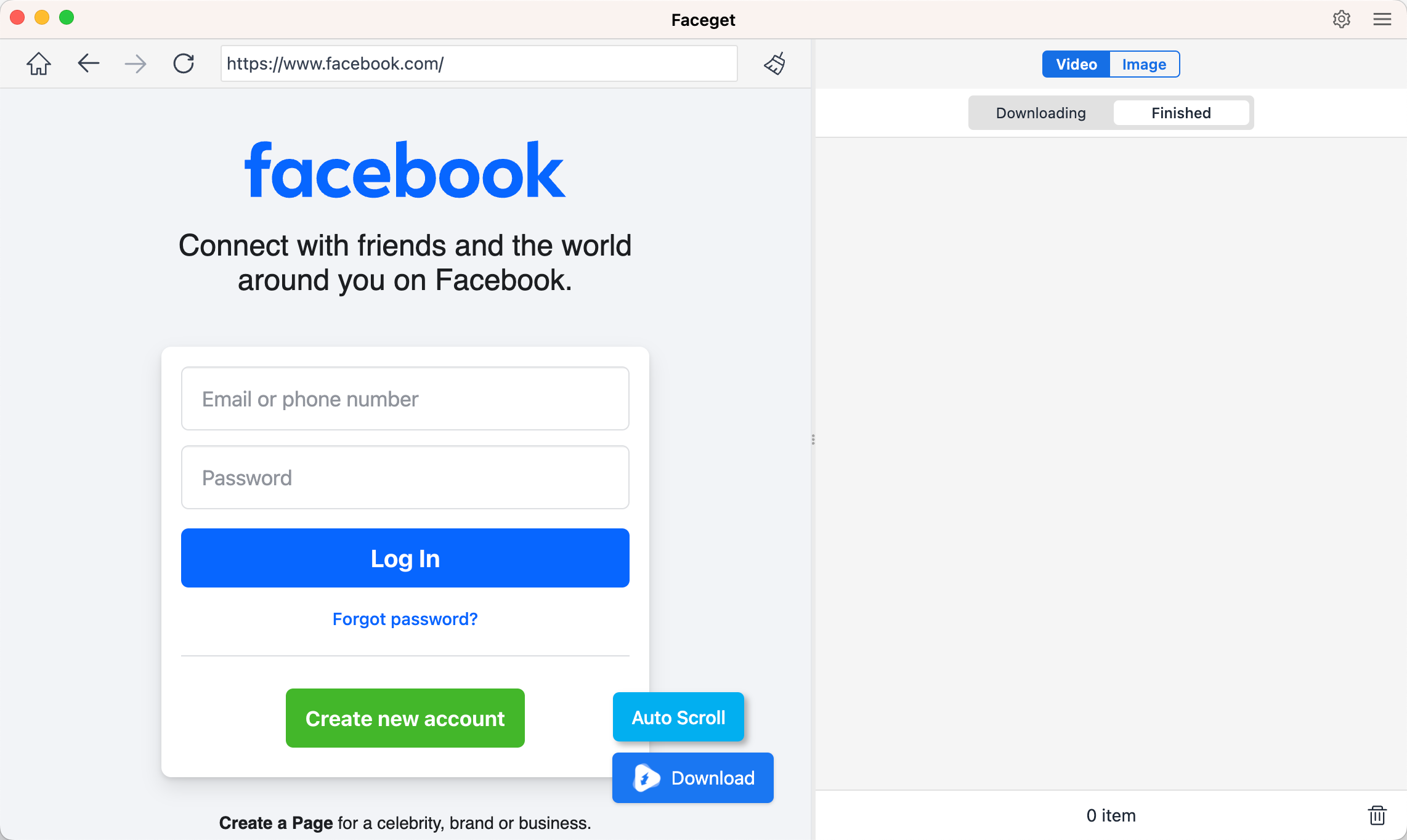
Schritt 3: Öffnen Sie die Facebook-Seite mit den Videos, die Sie herunterladen möchten, spielen Sie ein Video ab, wählen Sie das Ausgabeformat und die Qualität aus und klicken Sie dann auf die Schaltfläche „Herunterladen“. Faceget lädt das Video innerhalb weniger Sekunden herunter.

Schritt 4: Um Facebook-Bilder zu speichern, klicken Sie auf der Benutzeroberfläche auf die Schaltfläche „Automatisches Scrollen“ oder „Automatisches Klicken“. FaceGet extrahiert dann die Bilder von der Seite. Anschließend können Sie die gewünschten Bilder auswählen und die bevorzugten Download-Optionen festlegen, um den Vorgang zu starten.

5. Screenshots von Beiträgen erstellen
Wenn Sie einen Beitrag genau so speichern möchten, wie er auf Facebook erscheint, sind Screenshots eine zuverlässige Option.
Methoden:
- Tastenkombinationen verwenden Unter Windows: Drücken Sie Druck oder Windows + Umschalttaste + S Zum Aufnehmen des Bildschirms; Auf dem Mac: Drücken Sie Befehl + Umschalttaste + 4 einen bestimmten Bereich erfassen.
- Verwendung von Browsererweiterungen Werkzeuge wie Lightshot oder Nimbus-Screenshot kann Ihnen dabei helfen, Beiträge zu erfassen und zu kommentieren.
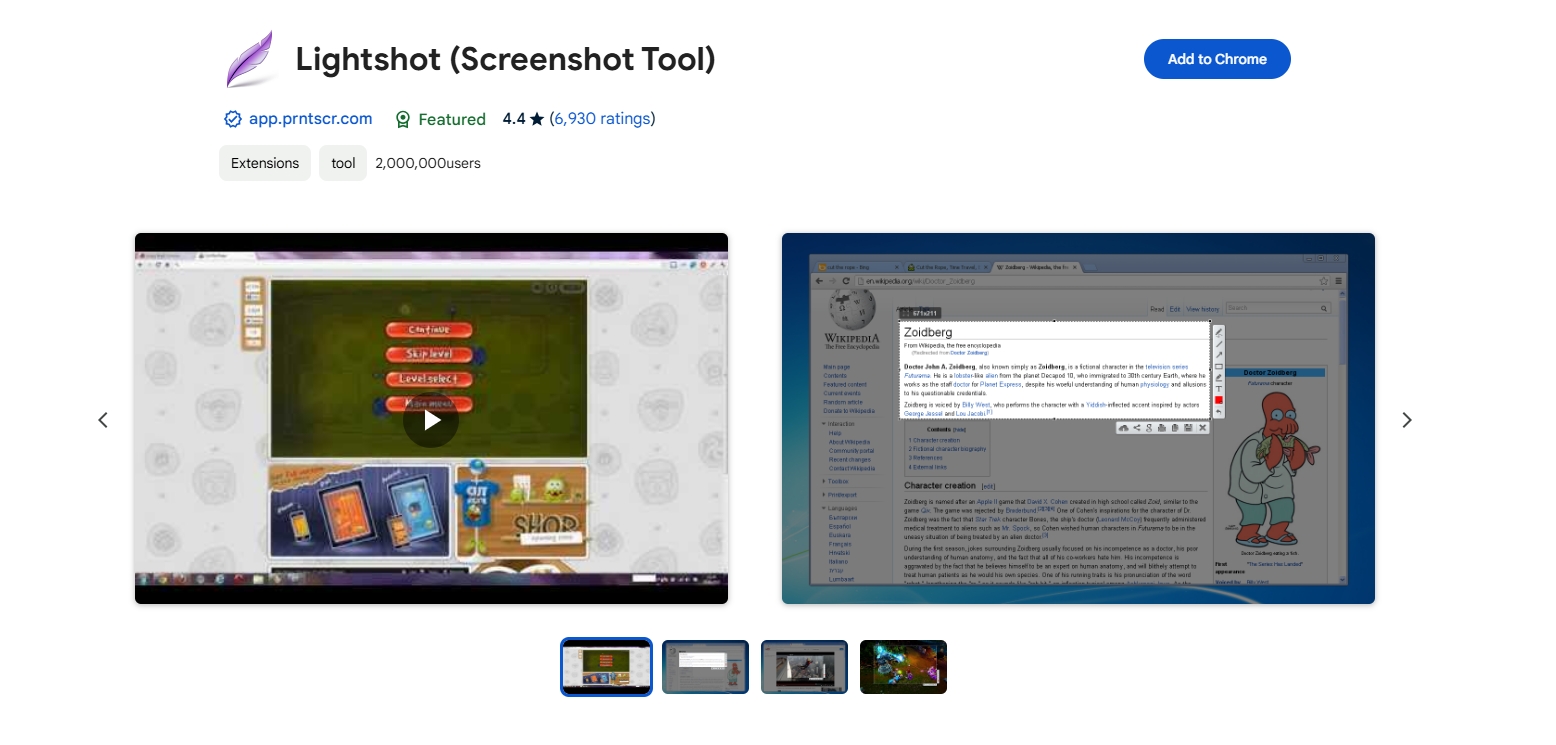
Screenshots erhalten zwar das visuelle Layout, sind aber statisch und daher nicht ideal für Videos oder interaktive Inhalte.
6. Herunterladen ganzer Seiten
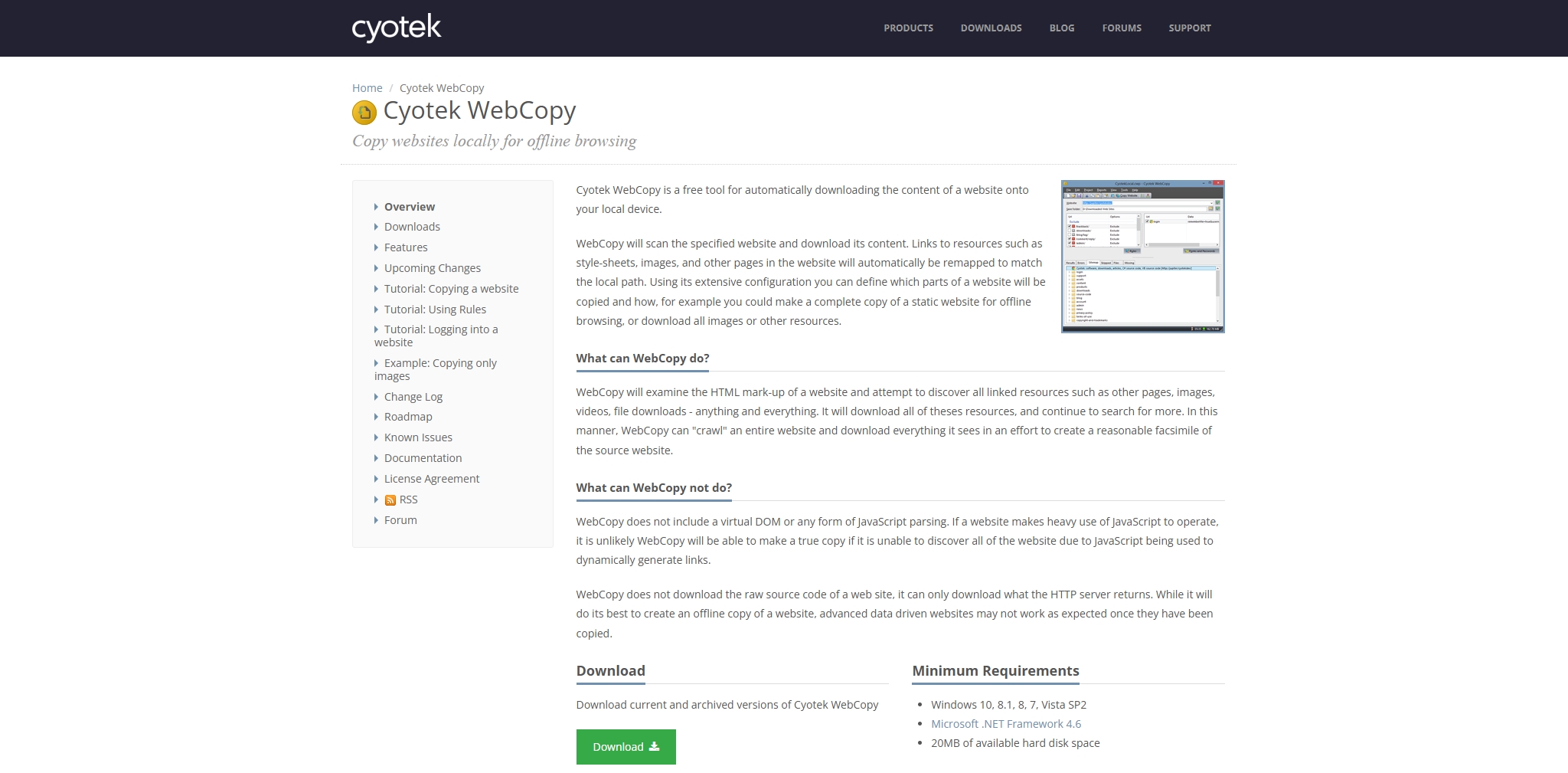
Web-Scraping-Tools wie HTTrack oder WebCopy Sie können ganze Seiten herunterladen, um sie offline anzusehen. Nutzen Sie diese Funktion verantwortungsvoll und im Rahmen der gesetzlichen Bestimmungen:
- Laden Sie ein Web-Scraping-Tool wie beispielsweise WebCopy herunter und installieren Sie es.
- Geben Sie die URL der Facebook-Seite ein.
- Konfigurieren Sie das Tool so, dass die gewünschten Inhalte heruntergeladen werden.
- Starten Sie den Scraping-Prozess und speichern Sie die Dateien auf Ihrem Computer.
7. Schlussfolgerung
Das Herunterladen von Beiträgen von fremden Facebook-Seiten kann von einfachen Aufgaben wie dem Speichern von Beiträgen für später bis hin zu komplexen Massen-Downloads mithilfe von Tools reichen. FaceGet zeichnet sich dabei durch seine Effizienz, die benutzerfreundliche Oberfläche und die mühelose Durchführung von Massen-Downloads aus. Ob Sie Inhalte zur Inspiration archivieren oder Backups erstellen möchten – FaceGet ist eine zuverlässige und robuste Wahl. Entdecken Sie mehr! Faceget Noch heute können Sie Ihr Facebook-Inhalts-Downloaderlebnis optimieren!