Wie kann ich alle meine Facebook-Fotos herunterladen?

Facebook zählt seit über einem Jahrzehnt zu den beliebtesten Plattformen, um Momente des Lebens mit Freunden und Familie zu teilen. Millionen von Nutzern laden täglich Fotos hoch – von Urlaubsschnappschüssen über Familienfeste bis hin zu alltäglichen Erinnerungen. Mit der Zeit entwickelt sich Ihr Facebook-Konto zu einem umfangreichen persönlichen Archiv. Doch was passiert, wenn Sie all Ihre Fotos sichern, offline speichern oder Facebook sogar ganz verlassen möchten?
Zum Glück ist das Herunterladen Ihrer Fotos von Facebook möglich, wobei die Methoden je nach Anzahl der zu speichernden Bilder und dem gewünschten Kontrollniveau variieren.
Dieser Leitfaden zeigt Ihnen die besten Methoden zum Herunterladen Ihrer Facebook-Fotos, von ganzen Alben bis hin zu Massenlösungen, damit Sie Ihre Erinnerungen sicher aufbewahren und jederzeit darauf zugreifen können.
1. Ganze Facebook-Alben herunterladen
Wenn Sie Ihre Fotos übersichtlich in Alben organisiert haben, bietet Facebook eine einfache Möglichkeit, jedes Album als ZIP-Datei herunterzuladen. Diese Option ist praktisch, wenn Sie gruppierte Fotos speichern möchten, ohne jedes Bild einzeln herunterladen zu müssen.
Schritte zum Herunterladen eines Albums auf Facebook:
- Gehen Sie zu Ihrem Profil und wählen Sie die Fotos Klicken Sie auf die Tabulatortaste und wählen Sie dann aus Album Die
- Öffne das Album, das du herunterladen möchtest.
- Klicken Sie auf Drei-Punkte-Menü (•••) oben rechts auswählen Album herunterladen Die
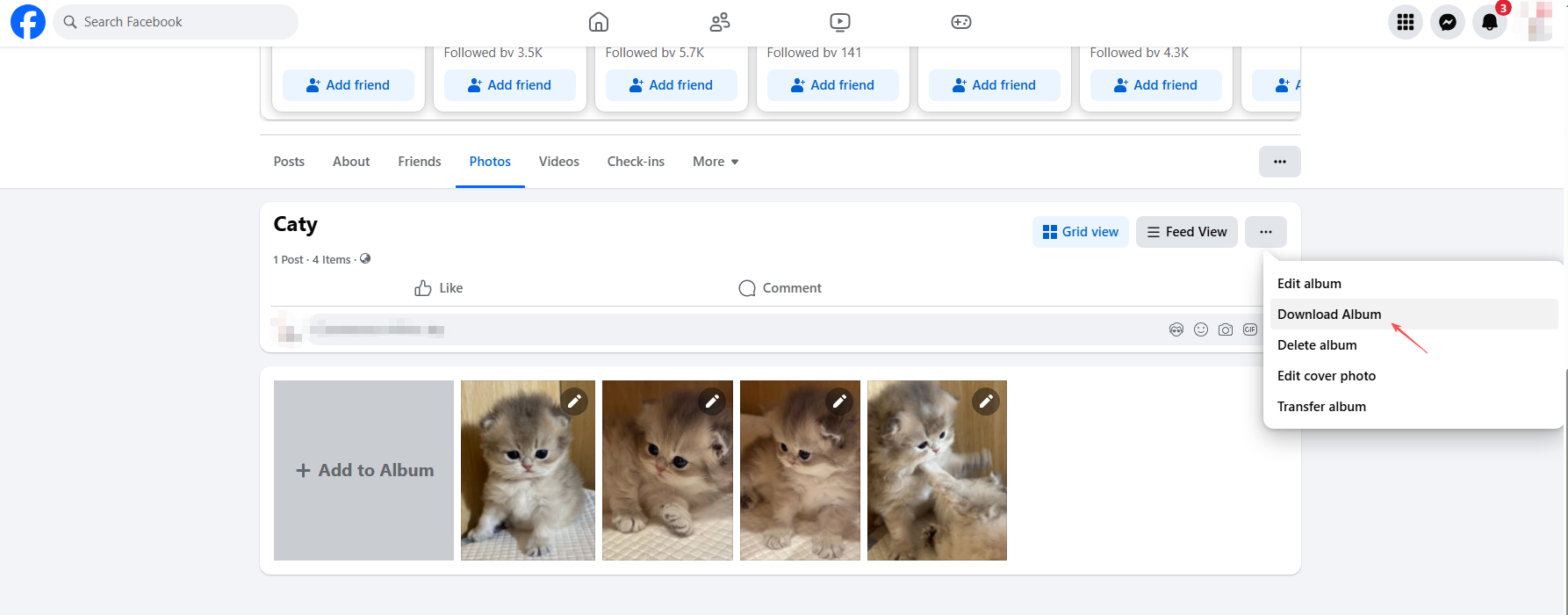
Facebook erstellt eine ZIP-Datei mit allen Bildern des Albums. Je nach Größe kann dies einige Minuten dauern. Sobald die Datei fertig ist, erhalten Sie eine Benachrichtigung oder eine E-Mail mit einem Download-Link.
2. Verwenden Sie das Facebook-Tool „Ihre Informationen herunterladen“.
Für Nutzer, die jedes Foto haben möchten, das sie jemals hochgeladen haben oder auf dem sie markiert wurden, bietet Facebook Laden Sie Ihre Informationen herunter (DIY) Dieses Tool ist die umfassendste integrierte Methode. Es ermöglicht Ihnen, Ihre gesamten Kontodaten – einschließlich Fotos und Videos – in einem Rutsch zu exportieren.
So verwenden Sie „Ihre Informationen herunterladen“:
- Melde dich auf einem Computer bei Facebook an und gehe zu Einstellungen und Datenschutz > Einstellungen Die
- Wählen Sie im Menü auf der linken Seite aus Ihre Facebook-Informationen Die
- Klicken Laden Sie Ihre Informationen herunter Wählen Sie anschließend den Datumsbereich aus ( Alle Zeiten (wenn Sie alles wollen).
- Dateiformat auswählen ( HTML oder JSON ) und Medienqualität ( Hoch (empfohlen für beste Bildauflösung).
- Stellen Sie sicher Fotos und Videos ist ausgewählt, dann klicken Download anfordern Die
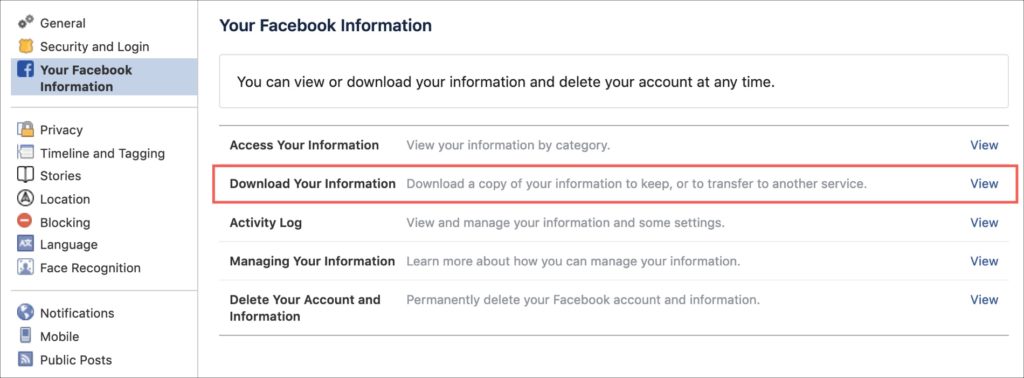
Facebook beginnt anschließend mit der Vorbereitung Ihres Archivs. Dies kann je nach Datenmenge Stunden oder sogar Tage dauern. Sobald die Vorbereitung abgeschlossen ist, erhalten Sie einen Link zum Herunterladen einer ZIP-Datei mit Ihren Fotos.
3. Facebook-Fotos mit Online-Downloadern herunterladen
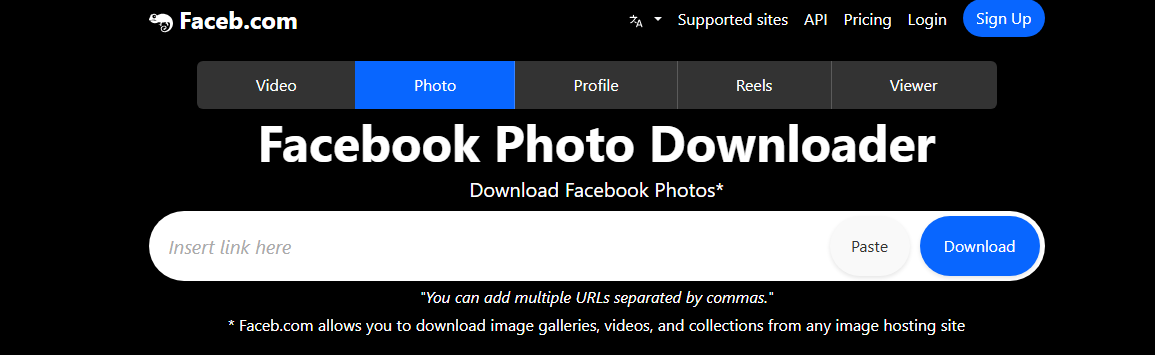
Wenn Sie nicht auf das manchmal langsame Tool von Facebook angewiesen sein möchten, können Online-Downloader eine schnelle Alternative sein. Mit diesen Tools können Sie den Link eines Fotos, Videos oder Albums einfügen und es direkt herunterladen.
Zu den beliebten Online-Downloadern für Facebook gehören:
- GetfVid
- FBDown
Typische Schritte zur Verwendung eines Online-Downloaders:
- Kopiere den Link des Fotobeitrags, den du speichern möchtest.
- Besuchen Sie die Website des Downloaders und fügen Sie den Link in das Suchfeld ein.
- Wählen Sie das gewünschte Format und die gewünschte Qualität aus und laden Sie die Datei auf Ihr Gerät herunter.
4. Laden Sie die Browser-Erweiterungen für Facebook-Fotos herunter.
Browsererweiterungen können leistungsfähiger sein als Online-Downloader, da sie sich direkt in Ihr Facebook-Erlebnis integrieren. Sie ermöglichen das Herunterladen mehrerer Fotos gleichzeitig aus Alben, Seiten oder Chroniken.
Beliebte Facebook-Foto-Downloader-Erweiterungen:
- Down Album
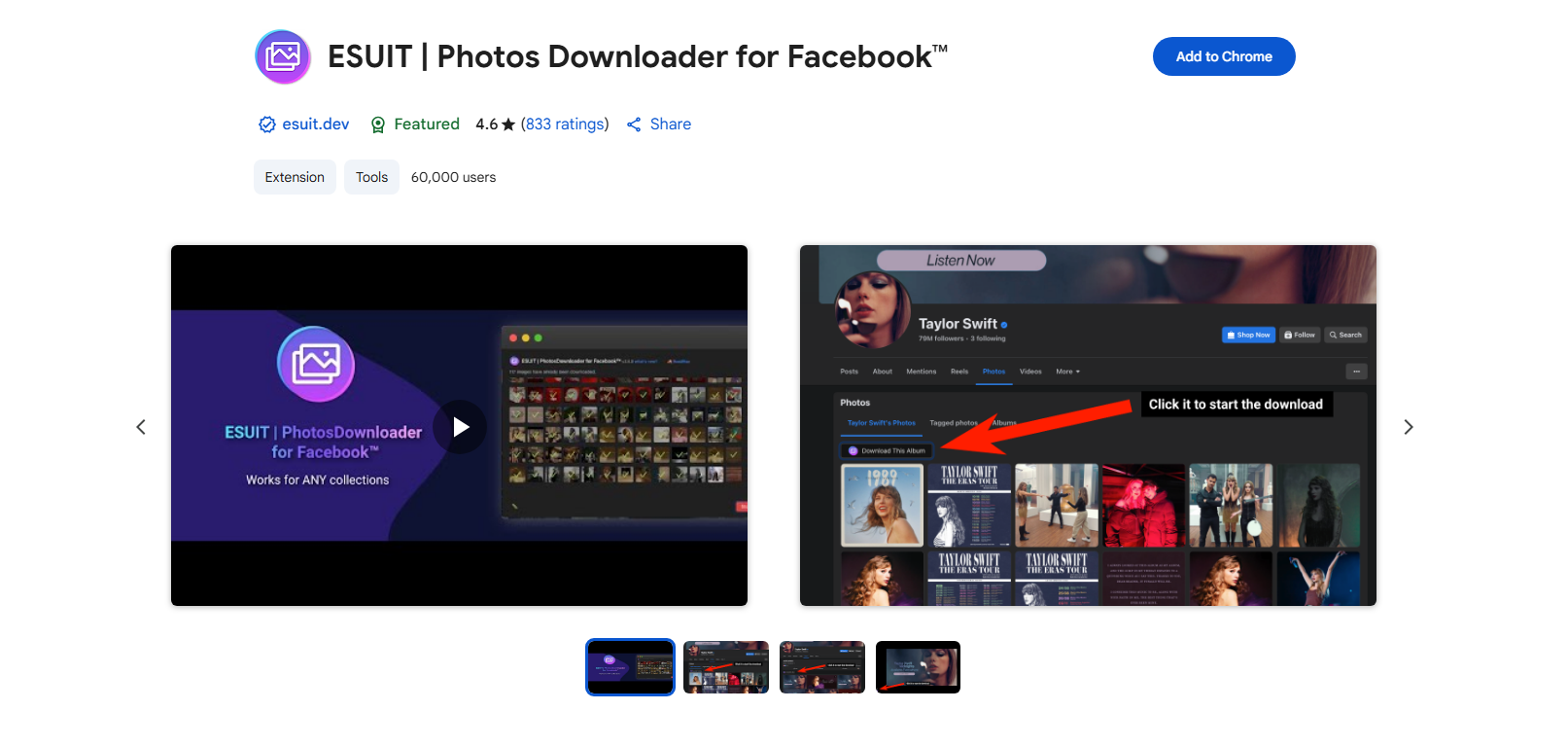
- ESUIT | Fotos-Downloader für Facebook™
- Image Downloader Imageye
Schritte zur Verwendung einer Browsererweiterung:
- Installieren Sie die Erweiterung wie ESUIT in Ihren Browser.
- Melde dich bei Facebook an und öffne die Seite, das Album oder das Profil, das du speichern möchtest.
- Klicken Sie auf das Symbol der ESUIT-Erweiterung in Ihrer Browser-Symbolleiste und lassen Sie sie die Seite nach Bildern durchsuchen.
- Laden Sie die ausgewählten Fotos als ZIP-Datei herunter.
5. Erweiterter Massen-Download von Facebook-Fotos mit FaceGet
Für Nutzer, die die schnellste, zuverlässigste und professionellste Lösung zum Herunterladen suchen. alle Für ihre Facebook-Fotos und -Videos ist ein spezieller Massen-Downloader wie Faceget die beste Option.
Faceget ist ein professioneller Facebook-Content-Downloader, der sowohl Bilder als auch Videos in großen Mengen herunterlädt. Im Gegensatz zu Online-Downloadern oder Browsererweiterungen ist er für das Herunterladen großer Datenmengen bei gleichbleibender Qualität ausgelegt.
Hauptmerkmale von Faceget:
- Massen-Download: Speichern Sie alle Ihre Facebook-Fotos, Alben und markierten Bilder auf einmal.
- Hohe Qualität: Lädt Videos und Fotos in voller Auflösung ohne Komprimierung herunter.
- Videounterstützung: Funktioniert auch mit Facebook-Videos, Reels und Stories.
- Benutzerfreundlich: Einfache Benutzeroberfläche – einfach einen Facebook-Link kopieren und einfügen.
- Intelligente Organisation: Heruntergeladene Dateien werden automatisch in Ordner sortiert, um die Verwaltung zu vereinfachen.
So laden Sie Facebook-Fotos mit FaceGet herunter:
- Laden Sie von der offiziellen FaceGet-Website das Installationsprogramm (Windows oder Mac) herunter und führen Sie es aus, um das Programm zu installieren.
- Starten Sie FaceGet und nutzen Sie den integrierten Browser, um das Facebook-Album, das Profil oder den Videolink aufzurufen, den Sie speichern möchten.
- Um Facebook-Fotos herunterzuladen, lässt FaceGet die Seite automatisch durchsuchen und alle verfügbaren Fotodateien laden. Nach dem Scannen können Sie die gewünschten Bilder filtern und sie gesammelt herunterladen.

- Um Facebook-Videos zu speichern, spielen Sie das Video ab, passen Sie gegebenenfalls die Format- und Auflösungsoptionen an und klicken Sie auf die Schaltfläche „Herunterladen“.

6. Schlussfolgerung
Ihr Facebook-Konto birgt Erinnerungen aus vielen Jahren. Durch das Herunterladen dieser Fotos stellen Sie sicher, dass sie nicht versehentlich gelöscht werden, aufgrund von Kontoproblemen oder Plattformänderungen verloren gehen. Je nach Bedarf gibt es verschiedene Möglichkeiten, Ihre Facebook-Fotos herunterzuladen:
- Alben für kleine, übersichtliche Downloads.
- Laden Sie Ihre Daten für eine vollständige, offizielle Datensicherung herunter.
- Online-Downloader für schnelles, einmaliges Speichern.
- Browsererweiterungen zum gleichzeitigen Herunterladen mehrerer Fotos.
Wer jedoch die schnellste, einfachste und zuverlässigste Lösung sucht, ist mit FaceGet bestens beraten. FaceGet ermöglicht es, die gesamte Facebook-Foto- und Videobibliothek in einem Rutsch herunterzuladen, wobei die volle Qualität erhalten bleibt und alles übersichtlich organisiert wird.
Statt stundenlang Alben manuell zu speichern oder sich mit langsamen Exporten herumzuschlagen, erledigt FaceGet das in wenigen Minuten. Egal, ob Sie Ihre digitalen Erinnerungen schützen, Ihr Konto deaktivieren oder einfach nur offline auf Ihre Fotos zugreifen möchten, Faceget ist das ultimative Tool, um sicherzustellen, dass Ihre Facebook-Erinnerungen immer sicher sind.