Wie kann ich ein Facebook-Video mit Untertiteln herunterladen?

Facebook hat sich zu einer der beliebtesten Social-Media-Plattformen entwickelt und hostet täglich Millionen von Videos. Von persönlichen Uploads über Unterhaltung und Tutorials bis hin zu Live-Streams – Facebook-Videos sind oft unverzichtbar, sowohl für Gelegenheitsnutzer als auch für Content-Ersteller. Untertitel spielen dabei eine entscheidende Rolle, indem sie Videos zugänglicher machen, Menschen mit Hörbeeinträchtigungen helfen oder es Zuschauern ermöglichen, Videos ohne Ton anzusehen.
Das Herunterladen von Facebook-Videos inklusive Untertiteln kann sich als schwierig erweisen, da Facebook keine direkte Option dafür anbietet. Glücklicherweise gibt es Tools und Erweiterungen, die diesen Vorgang vereinfachen. Dieser Artikel stellt Ihnen verschiedene Lösungen zum Herunterladen von Facebook-Videos mit Untertiteln vor.
1. Laden Sie ein Facebook-Video mit Untertiteln mithilfe von Online-Downloadern herunter.
Einige Online-Downloader ermöglichen es Nutzern, Facebook-Videos und Untertitel zu extrahieren, ohne zusätzliche Software installieren zu müssen. Diese Tools sind einfach, browserbasiert und auf jedem Gerät nutzbar.
Um ein Facebook-Foto mit Bildunterschrift herunterzuladen, folgen Sie einfach diesen Schritten:
Schritt 1: Gehen Sie wie zuvor zu dem Facebook-Video, das Sie mit Untertiteln herunterladen möchten, und kopieren Sie die URL.
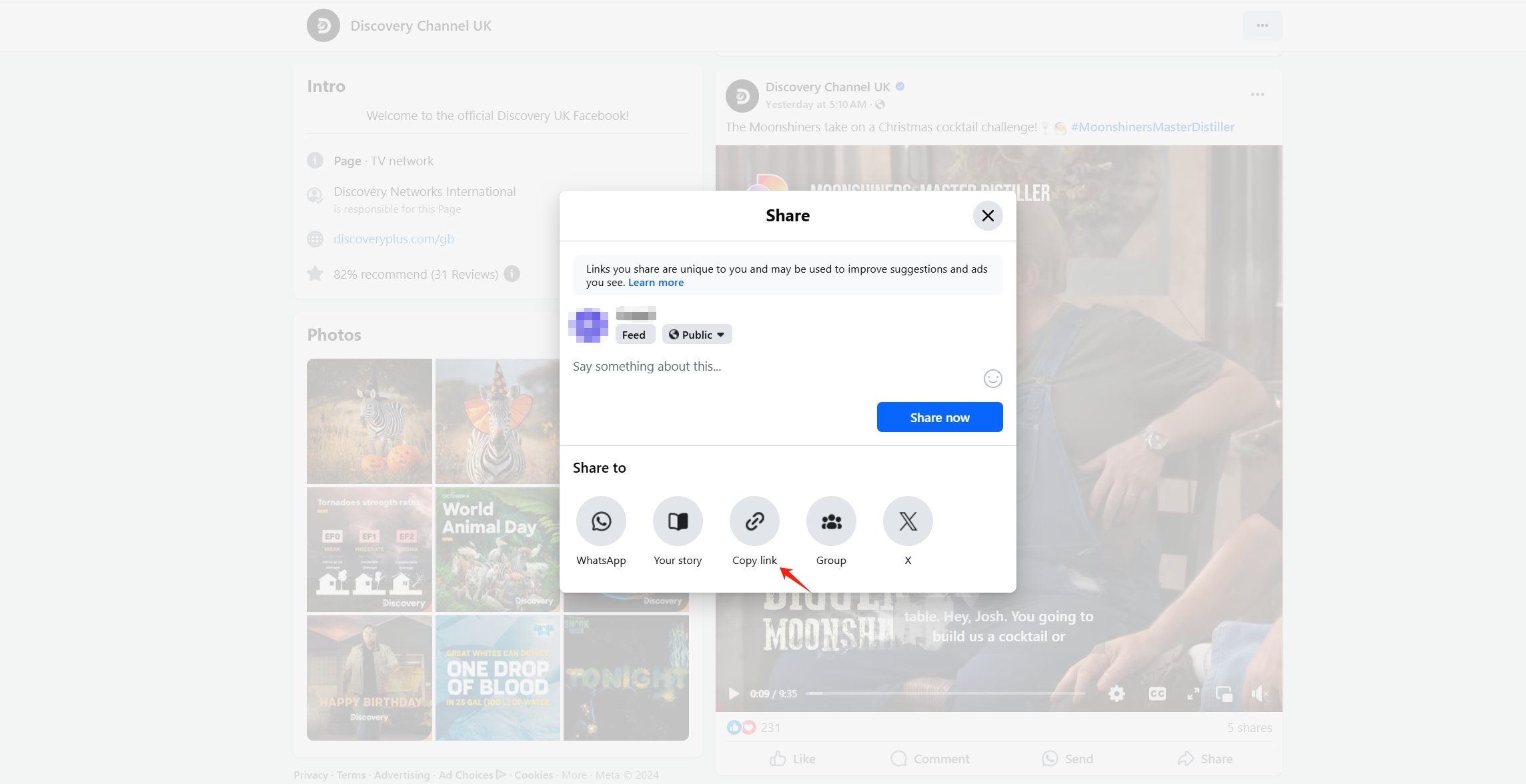
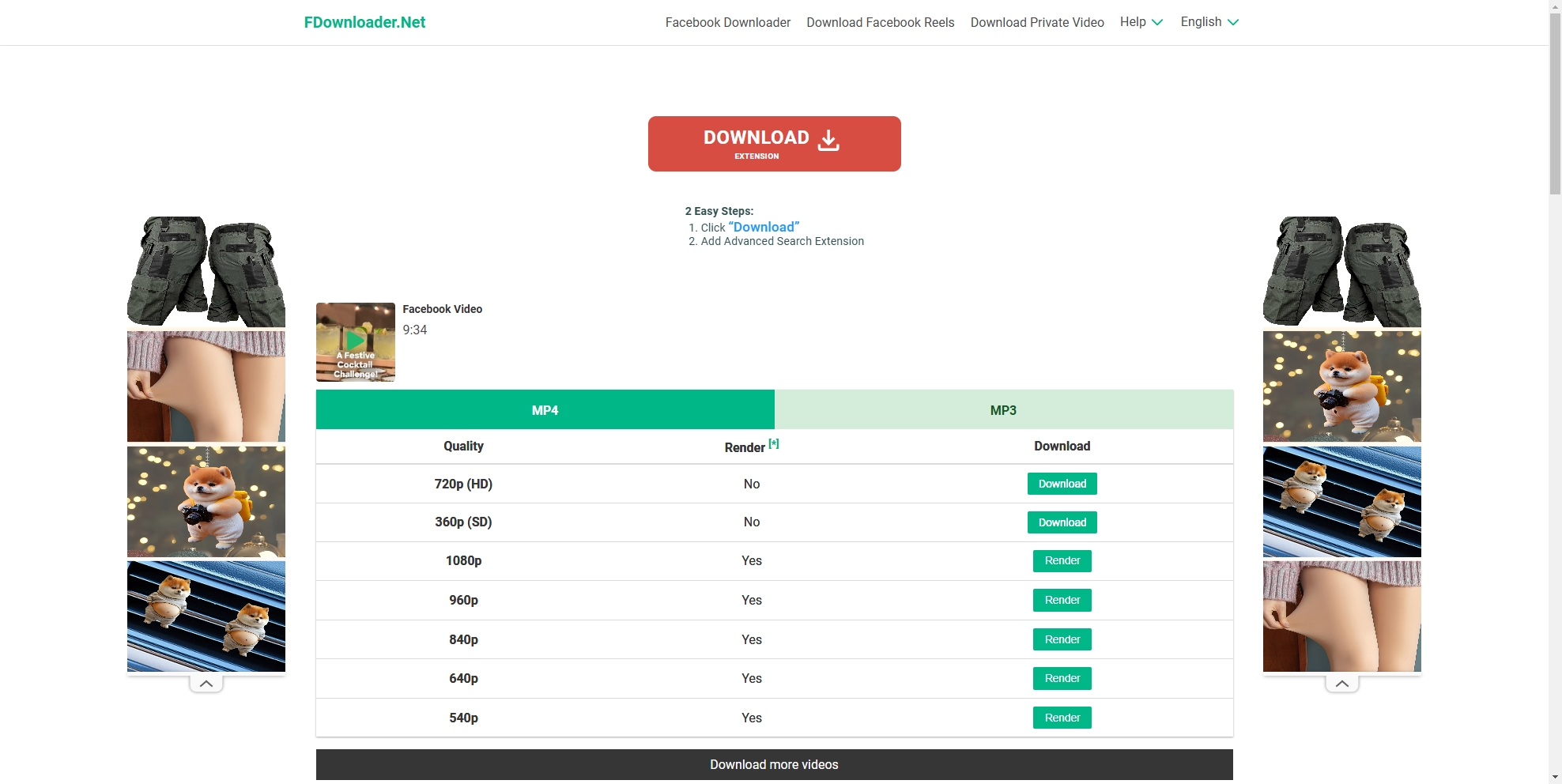
Schritt 2: Wählen Sie einen zuverlässigen Online-Video-Downloader wie FDownloader.net, fügen Sie die kopierte URL in das URL-Feld ein, um das Video auf Ihren Computer herunterzuladen.
Schritt 3: Öffnen Sie einen neuen Tab und gehen Sie zu GetSubs.cc. Fügen Sie außerdem den Videolink in das dafür vorgesehene Eingabefeld ein. GetSubs.cc zeigt Ihnen die verfügbaren Untertiteldateien in verschiedenen Formaten an. Anschließend können Sie das gewünschte Format auswählen, um die Facebook-Videountertitel herunterzuladen.
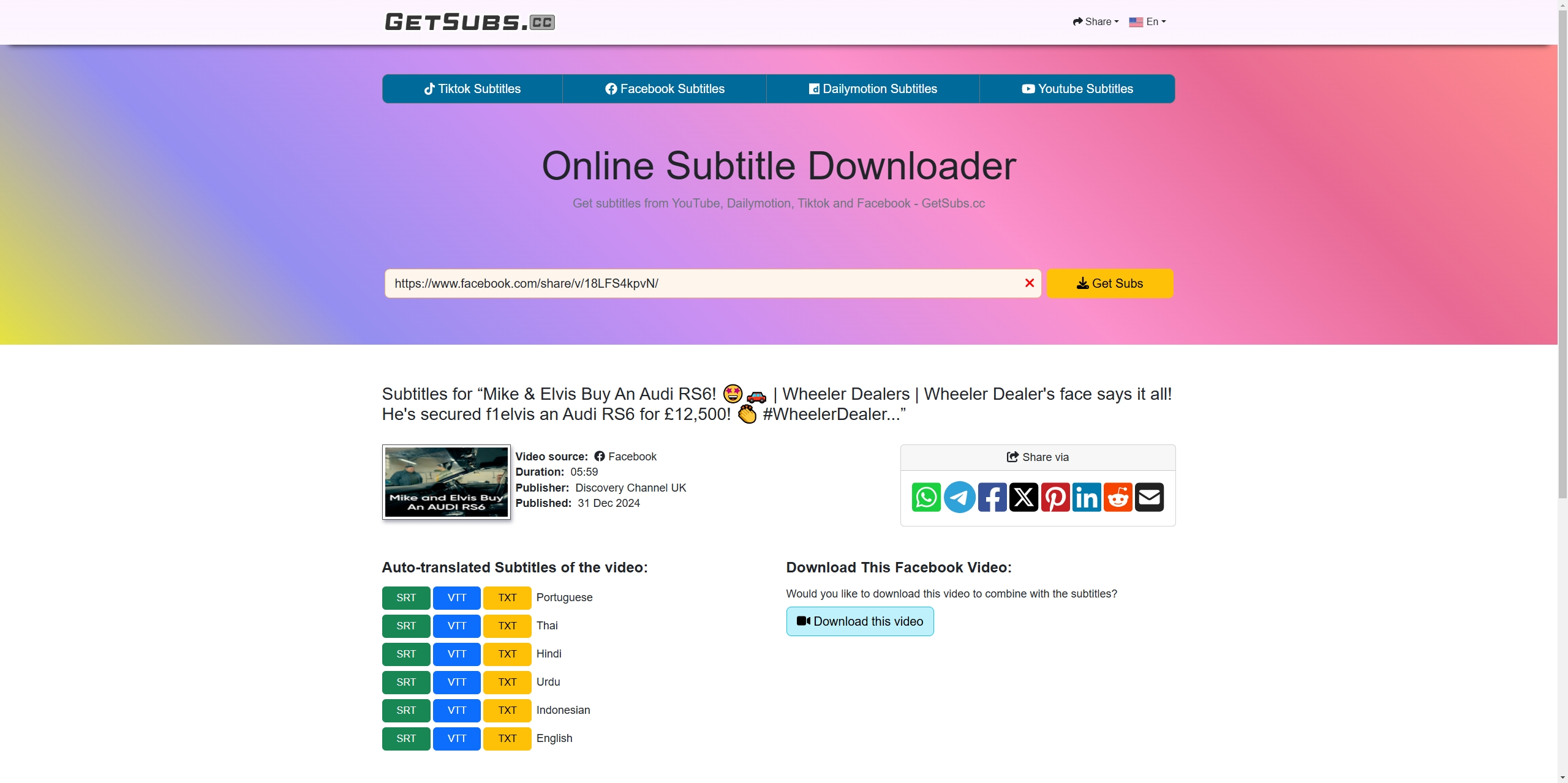
Hinweis: Bei Bedarf können Sie einen Media-Player wie VLC oder ein Videobearbeitungsprogramm verwenden, um die SRT-Datei mit dem heruntergeladenen Facebook-Video zusammenzuführen.
2. Laden Sie ein Facebook-Video mit Untertiteln mithilfe von Browsererweiterungen herunter.
Der „Facebook-Videos herunterladen“ Diese Browsererweiterung ermöglicht das schnelle und einfache Herunterladen von Facebook-Videos mit Untertiteln direkt im Browser. Sie ist mit gängigen Browsern wie Google Chrome und Firefox kompatibel.
Schritte zur Verwendung der Erweiterung zum Herunterladen eines Facebook-Videos mit Untertiteln:
- Besuchen Sie den Chrome Web Store oder den Firefox Add-ons und suchen Sie nach „Facebook-Videos herunterladen“ Installieren Sie die Erweiterung und stellen Sie sicher, dass sie in Ihrem Browser aktiviert ist.
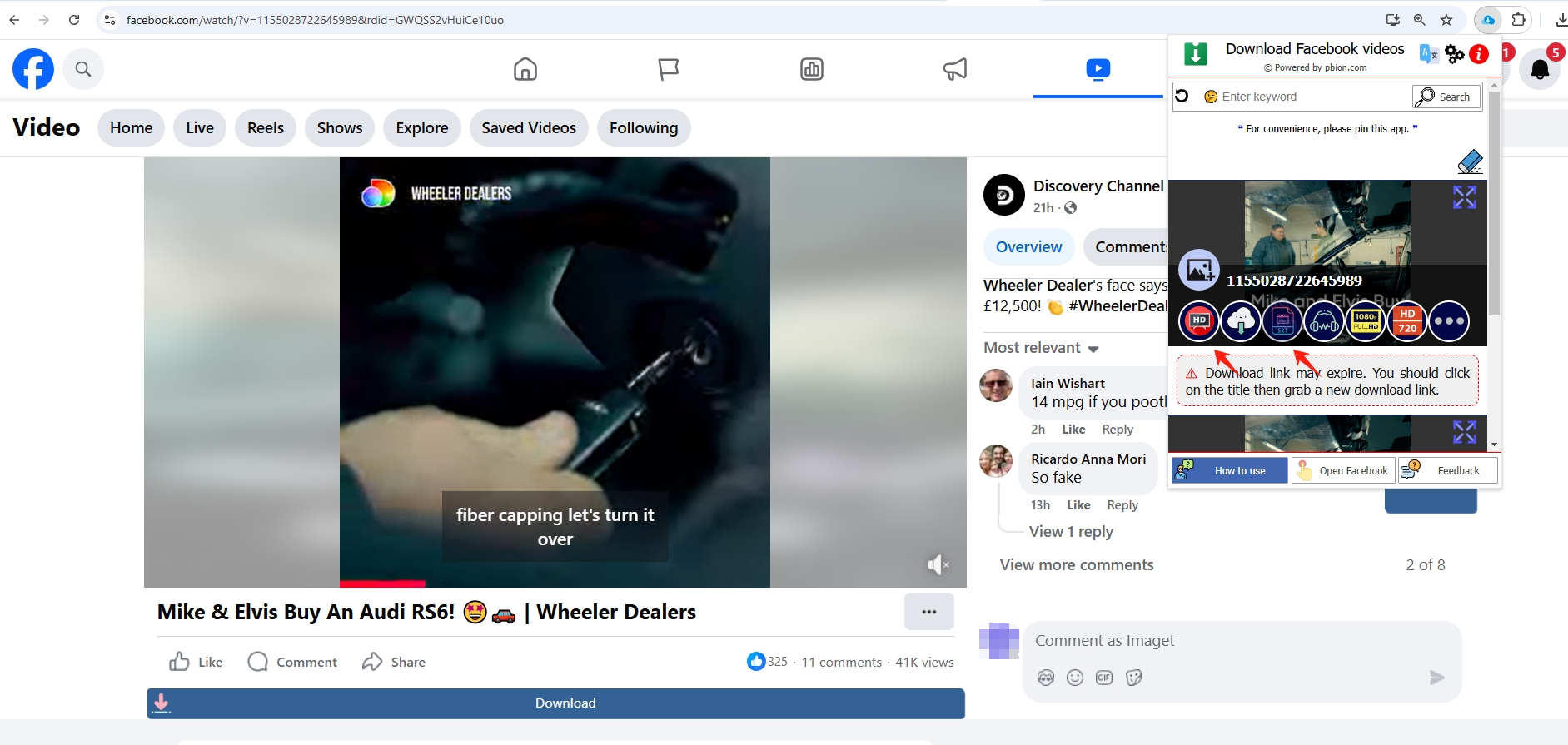
- Gehe zu Facebook, navigiere zu dem Video, das du herunterladen möchtest, spiele das Video ab und klicke dann auf das Erweiterungssymbol.
- Der „Facebook-Videos herunterladen“ Die Erweiterung erkennt Video und Untertitel von der Seite. Sie können die verfügbare Qualität auswählen, um das Facebook-Video und die dazugehörige Untertiteldatei herunterzuladen.
3. Erweiterter Massen-Download von Facebook-Videos mit Untertiteln mithilfe von FaceGet
Für Nutzer, die eine vollständige und effiziente Lösung zum Herunterladen von Facebook-Videos in großen Mengen inklusive Untertiteln benötigen, Faceget FaceGet ist das ultimative Tool. FaceGet ist ein funktionsreicher Downloader, der das Herunterladen von Facebook-Videos und Untertiteln mit nur wenigen Klicks vereinfacht.
Hauptmerkmale von Faceget:
- Erkennt und lädt automatisch Untertitel (SRT-Dateien) zusammen mit dem Facebook-Video herunter.
- Unterstützt das gleichzeitige Herunterladen mehrerer Facebook-Videos und Untertitel.
- Laden Sie Facebook-Videos in hohen Auflösungen herunter, einschließlich HD und 4K.
- Facebook-Konvertierung in MP4, MP3 und viele andere gängige Formate.
- Verfügbar für Windows und macOS.
So laden Sie Facebook-Videos mit Untertiteln in großen Mengen mit FaceGet herunter:
Schritt 1: Laden Sie FaceGet für Ihr Betriebssystem herunter und folgen Sie den Installationsanweisungen, um es auf Ihrem Gerät einzurichten.
Schritt 2: Starten Sie FaceGet, öffnen und spielen Sie ein Facebook-Video ab, das Sie herunterladen möchten, und stellen Sie sicher, dass die Videountertitel aktiviert sind; Wählen Sie auf der Hauptsoftwareoberfläche die gewünschte Videoqualität, das Format und die Untertitel aus.
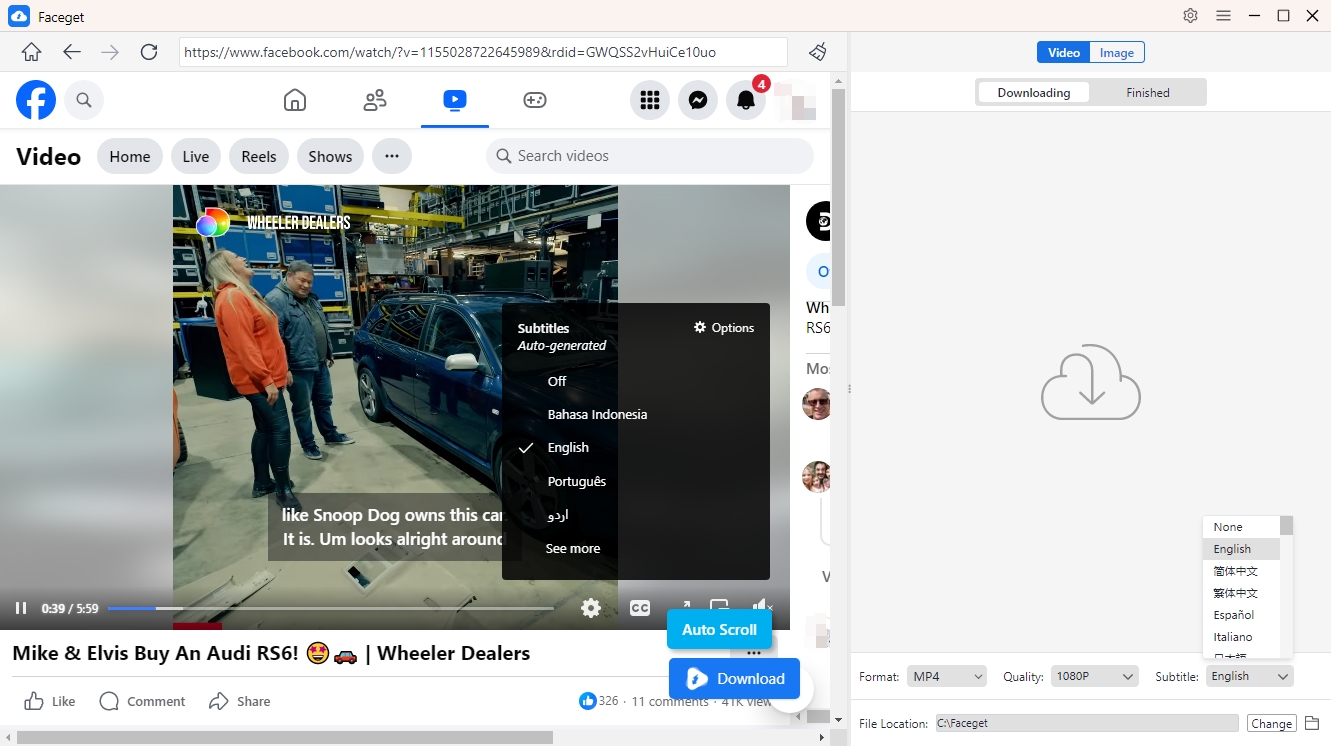
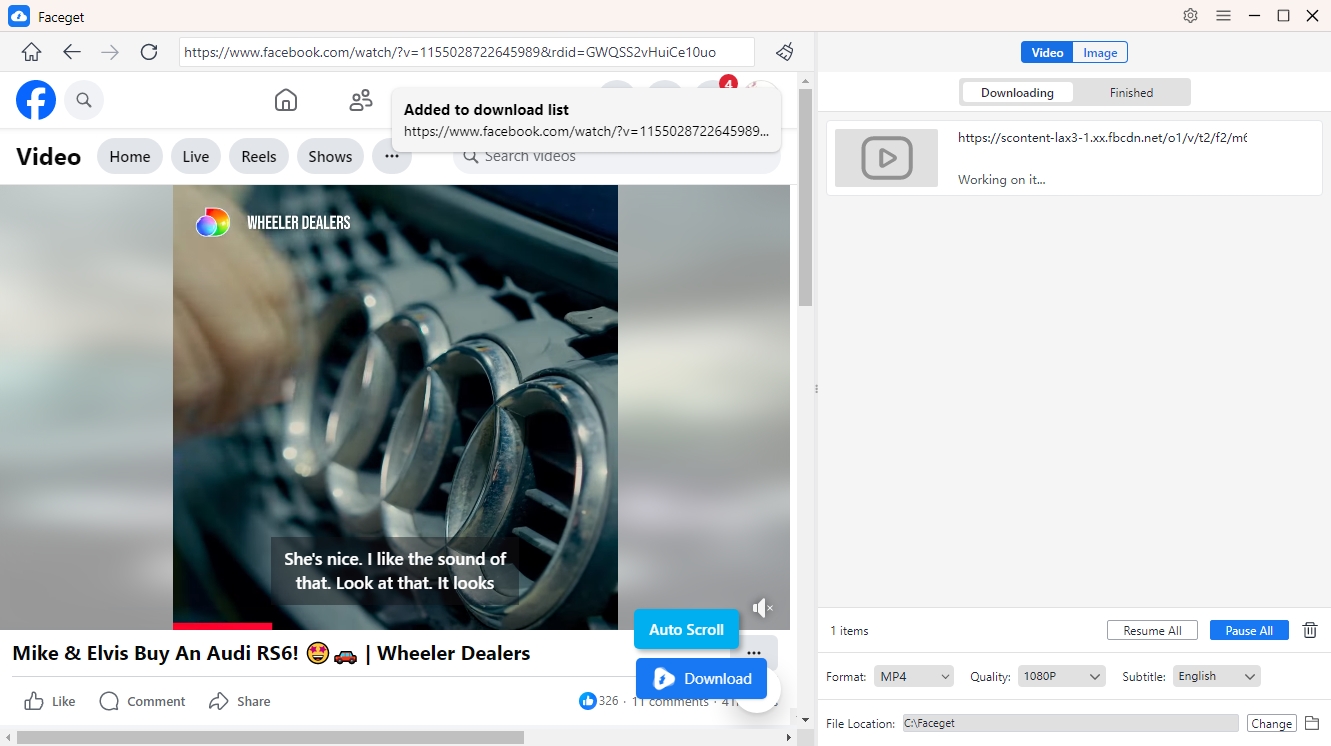
Schritt 3: Klicken Sie auf Herunterladen Durch Klicken auf die Schaltfläche beginnt FaceGet mit dem gleichzeitigen Herunterladen der Facebook-Videos in der Download-Warteschlange inklusive Untertiteln.
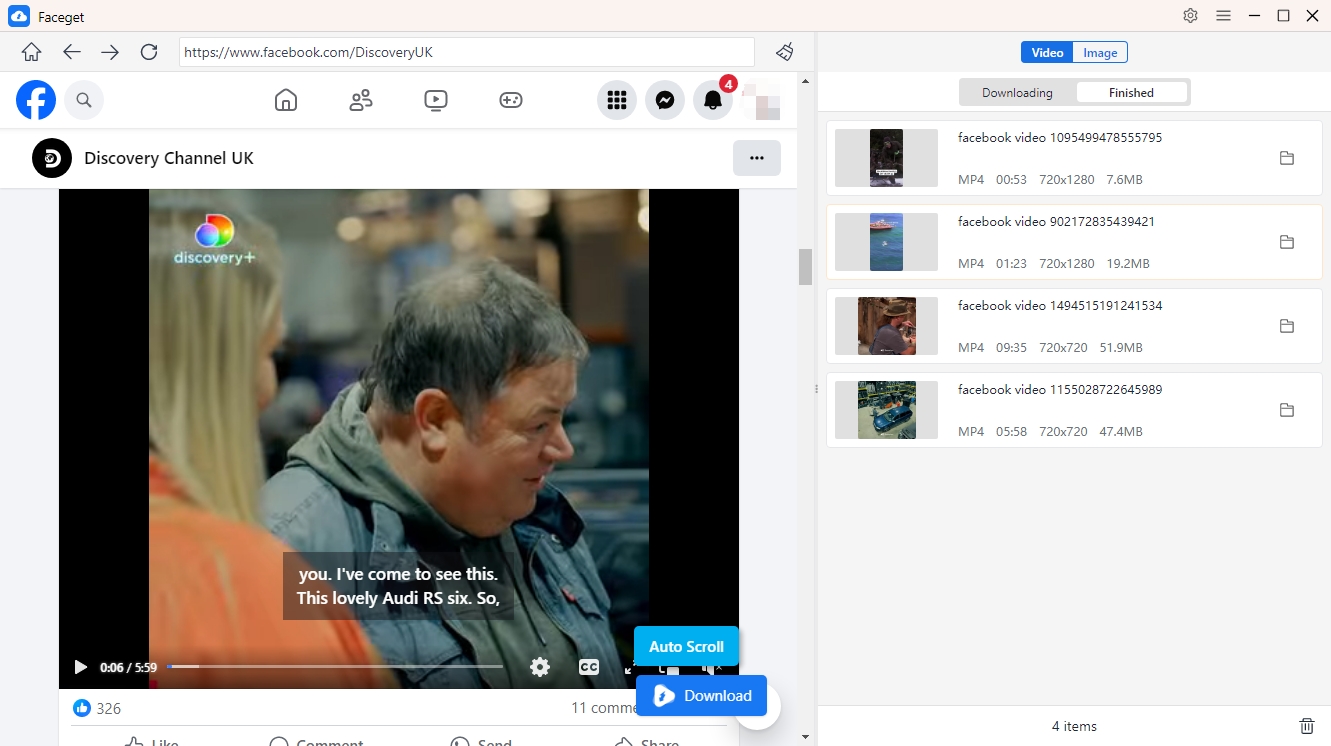
Schritt 4: Sobald der Download abgeschlossen ist, klicken Sie auf das Ordnersymbol, um alle heruntergeladenen Facebook-Videos und Untertitel im angegebenen Ausgabeverzeichnis zu finden.
4. Schlussfolgerung
Das Herunterladen von Facebook-Videos mit Untertiteln muss nicht kompliziert sein. Tools wie FDOWNLOADER.net und GetSubs.cc ermöglichen zwar das manuelle Herunterladen von Videos und Untertiteln, Browsererweiterungen wie „Download Facebook Videos“ vereinfachen den Vorgang jedoch etwas. Wer eine Komplettlösung für Massen-Downloads und automatische Untertitelabfrage sucht, ist mit FaceGet am besten beraten.
Faceget besticht durch seine benutzerfreundliche Oberfläche, die Möglichkeit zum Stapel-Download und die automatische Untertitelerkennung. Egal ob Gelegenheitsnutzer oder Content-Ersteller: Faceget spart Zeit und Mühe und ermöglicht es Ihnen, Facebook-Videos mit Untertiteln problemlos offline zu genießen. Jetzt ausprobieren! Faceget Probieren Sie es noch heute aus und erleben Sie die einfachste Möglichkeit, Facebook-Videos mit Untertiteln in nur wenigen Klicks herunterzuladen!