Wie löscht man alle Facebook-Beiträge?

Im Laufe der Zeit können sich auf Ihrem Facebook-Profil Hunderte oder sogar Tausende von Beiträgen ansammeln – Statusmeldungen, geteilte Links, Fotos, Videos und Kommentare. Diese Beiträge helfen zwar, Erinnerungen und Interaktionen festzuhalten, doch es kann vorkommen, dass Sie Ihr Profil aufräumen möchten. Manche Nutzer wünschen sich einen Neuanfang vor der Jobsuche, andere möchten überholte Ansichten entfernen, und viele möchten einfach ihren digitalen Fußabdruck verringern.
Wenn Sie sich fragen, wie man Facebook-Beiträge löscht, ist das für einzelne Beiträge relativ einfach. Alle Facebook-Beiträge auf einmal zu löschen, kann jedoch schwieriger sein, da die Plattform keinen einzigen „Alles löschen“-Button bietet. Stattdessen müssen Sie auf die integrierten Verwaltungstools von Facebook oder die manuelle Löschung zurückgreifen.
In diesem Leitfaden erklären wir Ihnen, wie Sie einen einzelnen Facebook-Beitrag löschen, wie Sie mehrere oder alle Facebook-Beiträge löschen und wie Sie Ihre Medien vor dem Löschen sicher sichern.
1. Wie löscht man einen Beitrag auf Facebook?
Das Löschen eines einzelnen Beitrags auf Facebook dauert nur wenige Sekunden. Diese Methode funktioniert sowohl auf der Facebook-Website am Computer als auch in der mobilen App.
Schritte zum Löschen eines Facebook-Beitrags :
- Loggen Sie sich in Ihr Facebook-Konto ein.
- Gehe zu deiner Profilseite.
Klicken Sie auf Ihren Namen oder Ihr Profilbild, um Ihre Chronik zu öffnen. - Suchen Sie den Beitrag, den Sie löschen möchten.
Scrolle durch deine Timeline, bis du den entsprechenden Beitrag gefunden hast. - Klicken Sie auf das Drei-Punkte-Menü (⋯).
Diese Option erscheint in der oberen rechten Ecke des Beitrags. - Wählen Sie „In den Papierkorb verschieben“ oder „Löschen“.
- Bestätigen Sie Ihre Aktion.
Facebook wird Sie auffordern, die Löschung des Beitrags zu bestätigen.
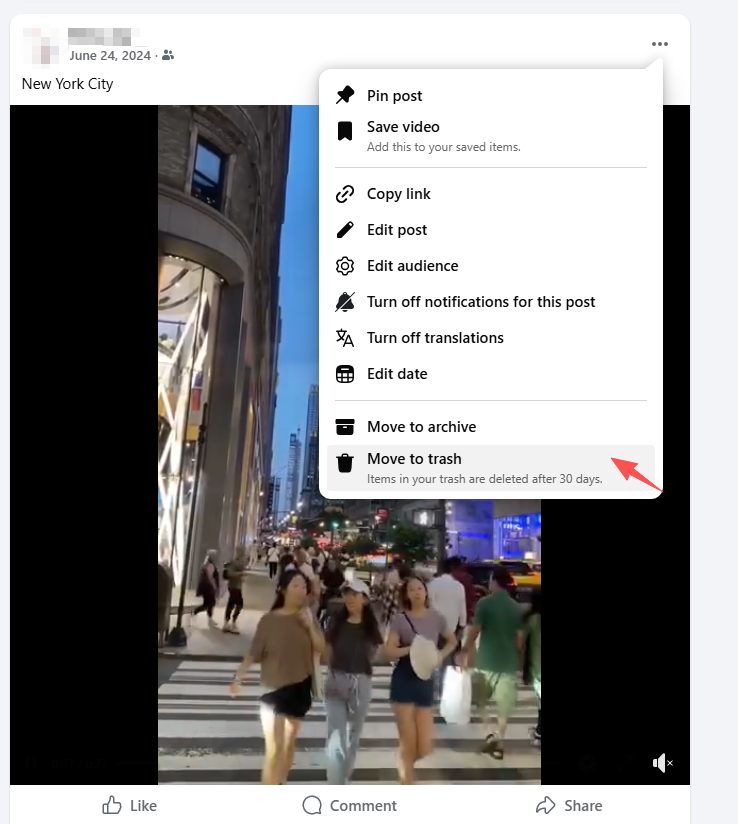
Nach der Bestätigung wird der Beitrag aus deiner Chronik entfernt. Facebook speichert gelöschte Beiträge normalerweise im Ordner „Neueste Beiträge“. Papierkorb Sie bleiben etwa 30 Tage lang erhalten, sodass Sie sie bei Bedarf wiederherstellen können, bevor sie endgültig gelöscht werden.
Wichtige Hinweise :
- Wenn Sie einen Beitrag löschen, wird er aus Ihrem Profil und den Feeds Ihrer Freunde entfernt.
- Falls der Beitrag Fotos oder Videos enthält, bleiben diese möglicherweise weiterhin in Ihren Medienalben gespeichert, sofern sie nicht separat entfernt werden.
- Gelöschte Beiträge können nach Ablauf der Papierkorbfrist nicht wiederhergestellt werden.
Wenn Sie nur wenige Beiträge entfernen müssen, ist diese Methode die schnellste und einfachste Lösung.
2. Wie löscht man alle Facebook-Beiträge?
Wenn Sie eine große Anzahl von Beiträgen entfernen möchten, kann das Löschen jedes einzelnen Beitrags extrem zeitaufwändig sein. Glücklicherweise bietet Facebook eine Funktion namens Aktivitätsprotokoll Das ermöglicht Ihnen eine effizientere Verwaltung mehrerer Beiträge.
Methode 1: Facebook-Aktivitätsprotokoll verwenden
Der Aktivitätsprotokoll ist das wichtigste Tool zum Überprüfen und Verwalten Ihrer Facebook-Aktivitäten.
Schritte zum Löschen mehrerer Beiträge
- Öffne Facebook und gehe zu deinem Profil.
- Klicken Sie auf die Schaltfläche „Beiträge verwalten“.
In der mobilen App wird dies in der Nähe Ihrer Timeline-Beiträge angezeigt. - Verwenden Sie Filter, um die Ergebnisse einzugrenzen.
Sie können Beiträge filtern nach:- Datum
- Menschen
- Kategorien (Beiträge, Fotos, Schlagwörter usw.)
- Mehrere Beiträge auswählen.
Tippen oder klicken Sie auf das Kontrollkästchen neben jedem Beitrag, den Sie löschen möchten. - Klicken Sie auf „Weiter“. > Wählen Sie „In den Papierkorb verschieben“. und die Löschung bestätigen.
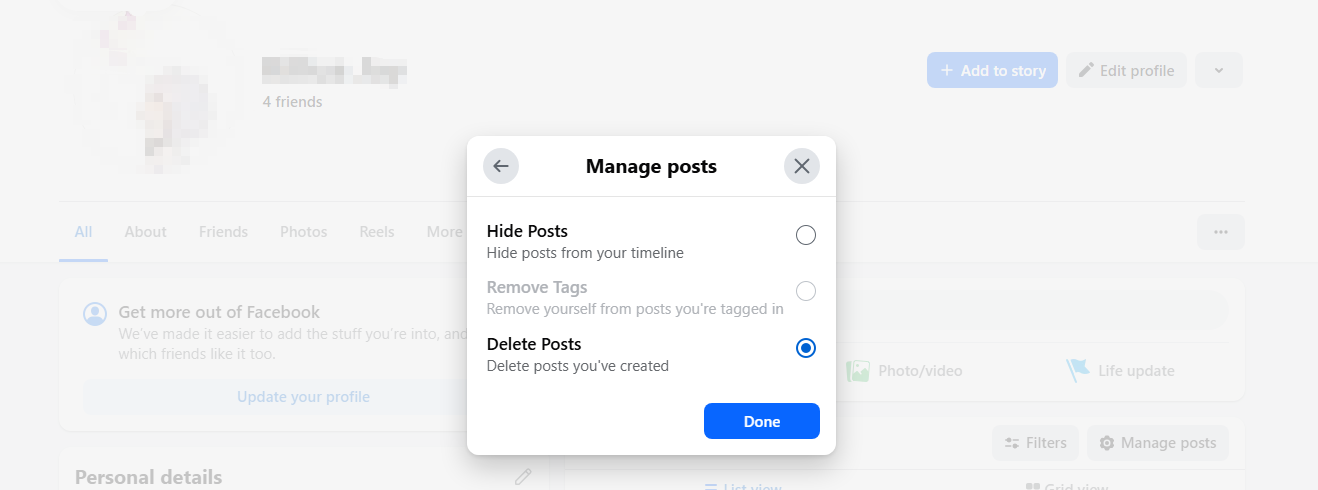
Mit dieser Methode können Sie mehrere Beiträge gleichzeitig löschen, was wesentlich schneller geht als das Löschen jedes einzelnen Beitrags.
Methode 2: Aktivitätsprotokollfilter verwenden
Ein anderer Ansatz besteht darin, Beiträge anhand von Kategorien zu entfernen.
Schritte:
Gehe zu Einstellungen und Datenschutz > Klicken Aktivitätsprotokoll > Auswählen Ihre Facebook-Aktivitäten > Auswählen Beiträge , Fotos und Videos Elemente in großen Mengen prüfen und löschen.
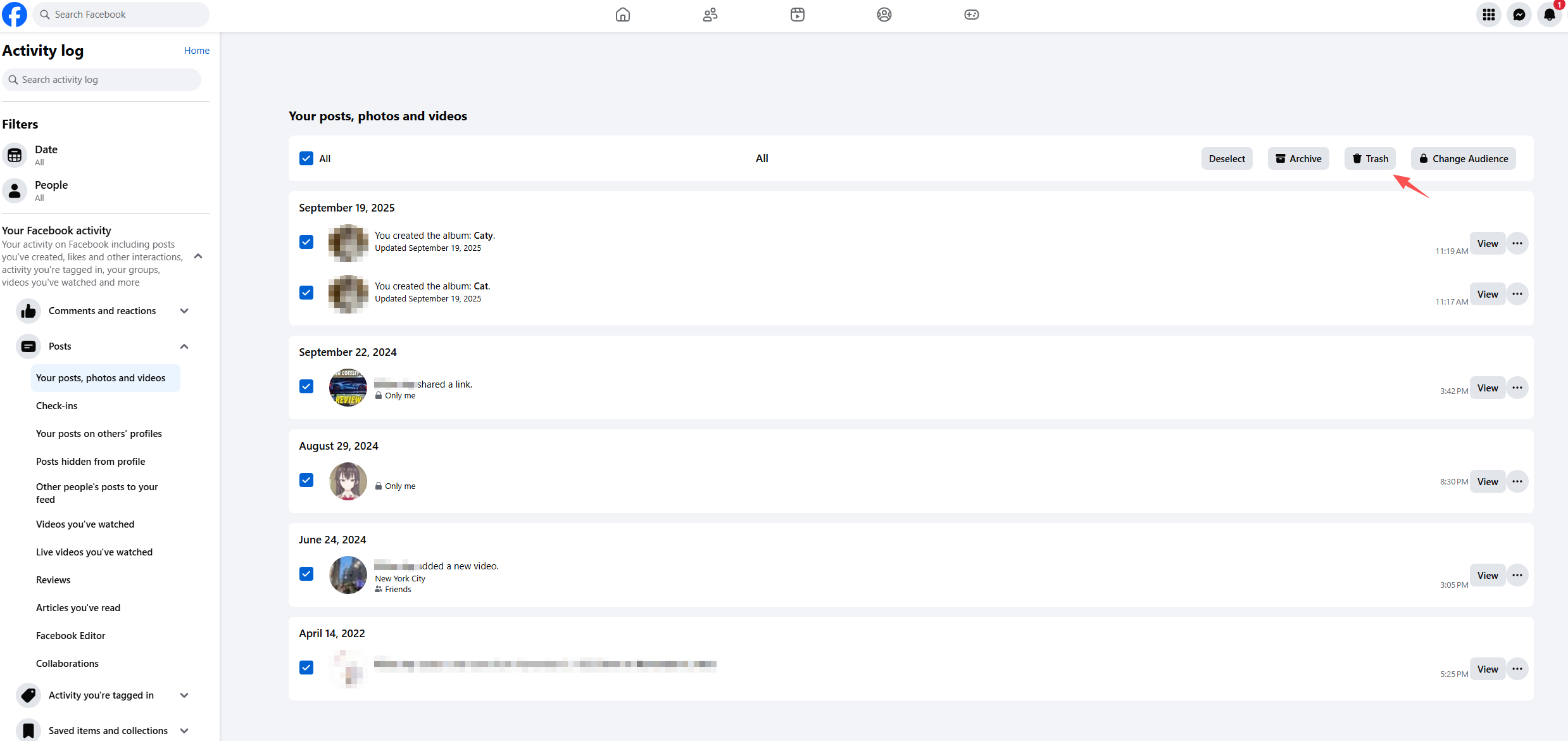
Mithilfe von Filtern lassen sich bestimmte Inhaltsarten leichter entfernen, beispielsweise alte Statusaktualisierungen oder geteilte Links.
Methode 3: Beiträge nach Jahr löschen
Wenn Sie Ihre Chronik komplett bereinigen möchten, können Sie Beiträge Jahr für Jahr löschen.
Zu den Schritten gehören:
Offen Aktivitätsprotokoll > Beiträge filtern nach Jahr Wählen Sie alle Beiträge innerhalb dieses Jahres aus und verschieben Sie sie in den Papierkorb.
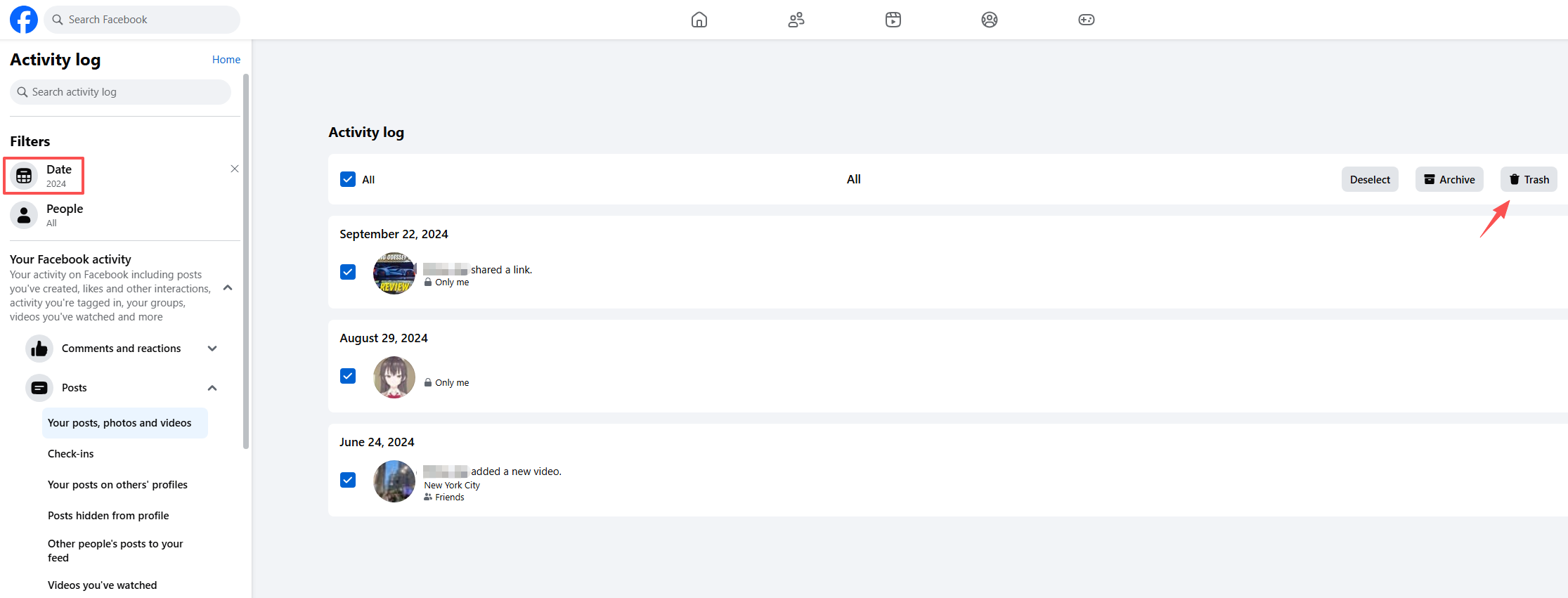
Dies erfordert zwar immer noch einen gewissen manuellen Aufwand, reduziert aber den Zeitaufwand für die Bereinigung Ihres Profils erheblich.
Einschränkungen der Facebook-Tools
Selbst mit dem Aktivitätsprotokoll hat Facebook noch immer Einschränkungen:
- Nein, das stimmt nicht. Schaltfläche „Alle Beiträge löschen“
- Die Massenlöschung kann eingeschränkt sein
- Ältere Beiträge müssen möglicherweise durch Scrollen gefunden werden.
- Medieninhalte könnten weiterhin in Alben existieren.
Aufgrund dieser Einschränkungen ist es ratsam, Sichern Sie Ihre wichtigen Inhalte, bevor Sie alles löschen. Die
3. Bonus: Facebook-Medien mit FaceGet sichern
Bevor sie ihre Facebook-Beiträge löschen, möchten viele Nutzer wichtige Fotos oder Videos sichern. Sind die Beiträge erst einmal endgültig gelöscht, lassen sich die Medien oft nur schwer oder gar nicht mehr wiederherstellen. Hier kommt Faceget ins Spiel.
Faceget FaceGet ist ein leistungsstarkes Tool, mit dem Nutzer Facebook-Medien schnell und effizient herunterladen und sichern können. Anstatt Fotos einzeln zu speichern, ermöglicht FaceGet das Herunterladen großer Mengen an Inhalten von Facebook-Profilen, -Alben oder -Seiten.
So sichern Sie Facebook-Medien mit FaceGet :
Schritt 1: Installieren Sie die FaceGet-Anwendung auf Ihrem Computer (funktioniert unter Windows und macOS).
Schritt 2: Starten Sie Faceget, navigieren Sie zu Facebook und geben Sie Ihre Anmeldedaten ein, um auf die verfügbaren Medien zuzugreifen.
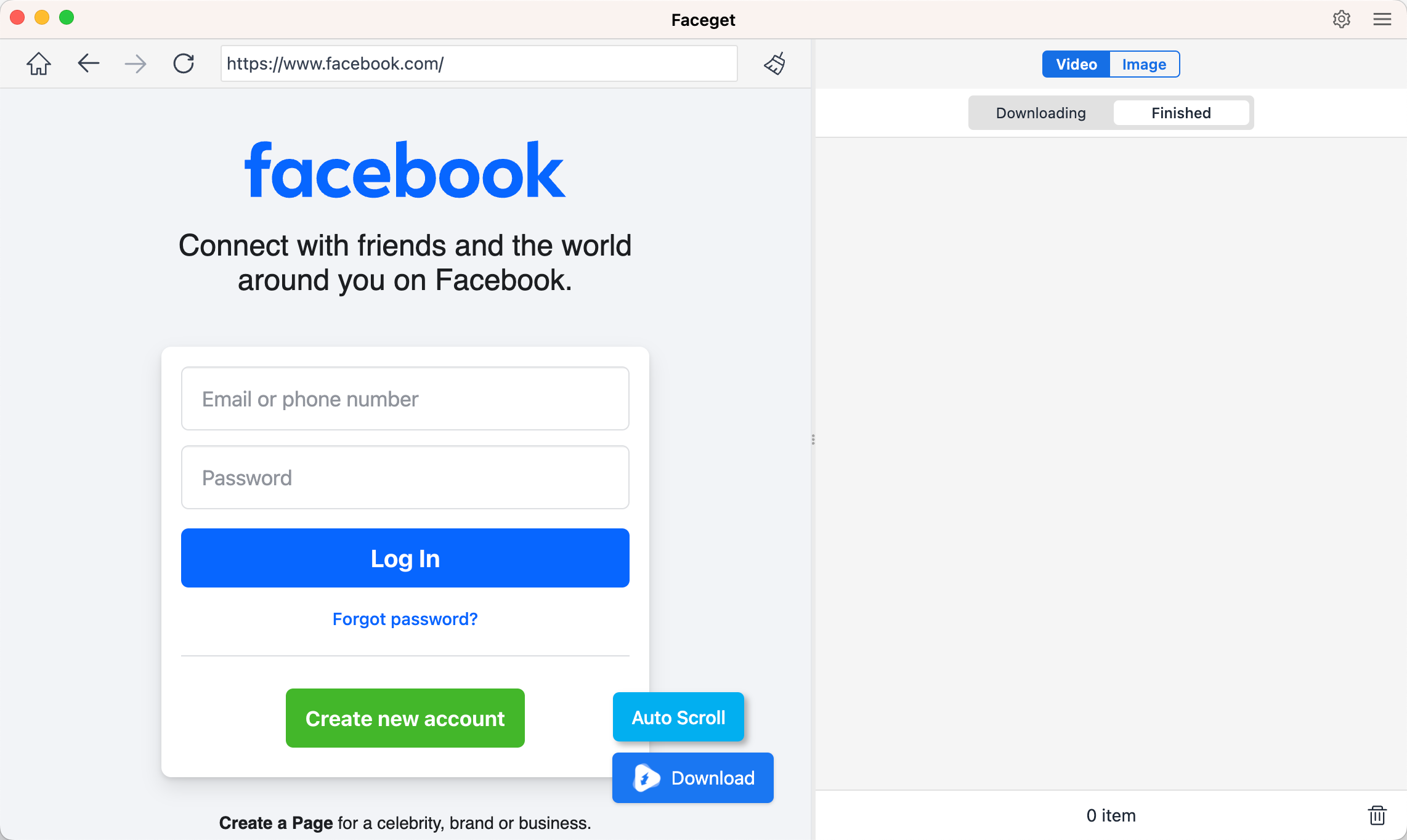
Schritt 3: Um Facebook-Videos zu sichern, suchen Sie einfach das gewünschte Video, legen Sie das Ausgabeformat und die Auflösung fest und klicken Sie auf „Herunterladen“. FaceGet lädt dann alle Videos herunter, die der Download-Warteschlange hinzugefügt wurden.

Schritt 4: Um Facebook-Fotos zu sichern, lassen Sie FaceGet die Seite automatisch durchsuchen, um alle Bilddateien zu erkennen. Filtern Sie anschließend die gewünschten Fotos und laden Sie sie gesammelt herunter.

4. Schlussfolgerung
Die Verwaltung deiner Facebook-Chronik ist ein wichtiger Schritt, um deine Online-Präsenz und Privatsphäre zu schützen. Egal, ob du einen einzelnen Beitrag entfernen oder jahrelange Inhalte löschen möchtest, Facebook bietet dir verschiedene Tools, mit denen du deine Aktivitäten verwalten kannst.
Einzelne Beiträge lassen sich schnell und einfach über das Drei-Punkte-Menü bei jedem Beitrag löschen. Für größere Aufräumaktionen können Sie mit den Funktionen „Aktivitätsprotokoll“ und „Beiträge verwalten“ mehrere Beiträge gleichzeitig löschen. Da Facebook jedoch keine Option zum vollständigen Löschen aller Beiträge anbietet, ist unter Umständen noch etwas manuelle Arbeit erforderlich.
Bevor du deine Beiträge endgültig löschst, solltest du unbedingt deine Fotos und Videos sichern. Mit Tools wie FaceGet kannst du deine Facebook-Medien ganz einfach in großen Mengen herunterladen und speichern, sodass du beim Aufräumen keine wertvollen Erinnerungen verlierst.
Wenn Sie Ihre Timeline zurücksetzen oder einfach nur Ihr digitales Leben organisieren möchten, Faceget bietet eine zuverlässige Möglichkeit, Ihre Facebook-Medien vor dem Löschen von Beiträgen zu sichern, wodurch der Vorgang sicherer und wesentlich bequemer wird.