Wie kann ich mein Facebook-Profil sperren?

Facebook ist nach wie vor eine der weltweit beliebtesten Social-Media-Plattformen und verbindet Milliarden von Menschen durch Fotos, Videos und tägliche Statusmeldungen. Mit dieser Vernetzung geht jedoch eine wachsende Besorgnis einher. Datenschutz Viele Nutzer teilen persönliche Inhalte lieber nur mit vertrauten Freunden, nicht mit Fremden oder der Öffentlichkeit.
Um diesen Datenschutzbedenken zu begegnen, führte Facebook eine Funktion namens ein „Profil sperren.“ Dieses einfache, aber effektive Tool hilft Nutzern, ihre Fotos, Videos, Beiträge und persönlichen Daten vor unerwünschten Betrachtern zu schützen. Wenn Sie kontrollieren möchten, wer Ihre Inhalte sehen kann und Ihre Daten privat bleiben sollen, ist das Sperren Ihres Facebook-Profils der richtige Schritt.
In diesem Leitfaden erläutern wir die wichtigsten Gründe, warum Sie Ihr Facebook-Profil sperren sollten, und zeigen Ihnen Schritt für Schritt, wie Sie es sperren.
1. Gründe, warum Sie Ihr Facebook-Profil sperren sollten
Es gibt mehrere praktische Gründe, warum es wichtig ist, Ihr Facebook-Profil zu sperren, insbesondere wenn Ihnen Datenschutz und Sicherheit wichtig sind:
- Schützen Sie Ihre Fotos und Videos — Fremde können Ihre Profil- oder Titelbilder nicht mehr öffnen, vergrößern oder herunterladen, sobald Ihr Profil gesperrt ist.
- Persönliche Daten ausblenden — Ihr Abschnitt „Über mich“ (einschließlich Arbeitsplatz, Standort und Ausbildung) ist nur für Freunde sichtbar.
- Kontrollieren Sie Ihre Sichtbarkeit — Nur deine Facebook-Freunde können deine vollständige Chronik, deine Beiträge und deine Storys sehen.
- Datenmissbrauch verhindern — Durch das Sperren Ihres Profils minimieren Sie das Risiko von Identitätsdiebstahl, Datenabgriff und Bilddiebstahl.
- Unerwünschte Aufmerksamkeit vermeiden — Es schützt Ihren sozialen Raum, indem es Außenstehende daran hindert, mit Ihren Inhalten zu interagieren.
- Seelenfrieden — Sie können Neuigkeiten unbesorgt teilen, denn Ihre Beiträge sind nur für Personen sichtbar, denen Sie vertrauen.
2. Wie kann ich mein Facebook-Profil sperren?
Das Sperren Ihres Facebook-Profils ist in wenigen Schritten erledigt. Sie können dies entweder über Ihr Smartphone oder einen Computer tun. Nachfolgend finden Sie die Anleitungen für beides.
2.1 Auf Mobilgeräten (Android & iPhone)
- Öffne die Facebook-App auf Ihrem Smartphone.
- Tippen Sie auf Ihren Profilbild oder geben Sie Ihren Namen ein, um Ihre Profilseite zu öffnen.
- Tippen Sie auf drei Punkte (⋯) Symbol neben „Profil bearbeiten“.
- Sie werden die Option sehen. Sperrprofil — Tippe darauf.
- Lesen Sie die angezeigten Informationen, die die Funktion dieser Funktion erklären.
- Zum Schluss tippen Sie Sperre dein Profil zur Bestätigung.
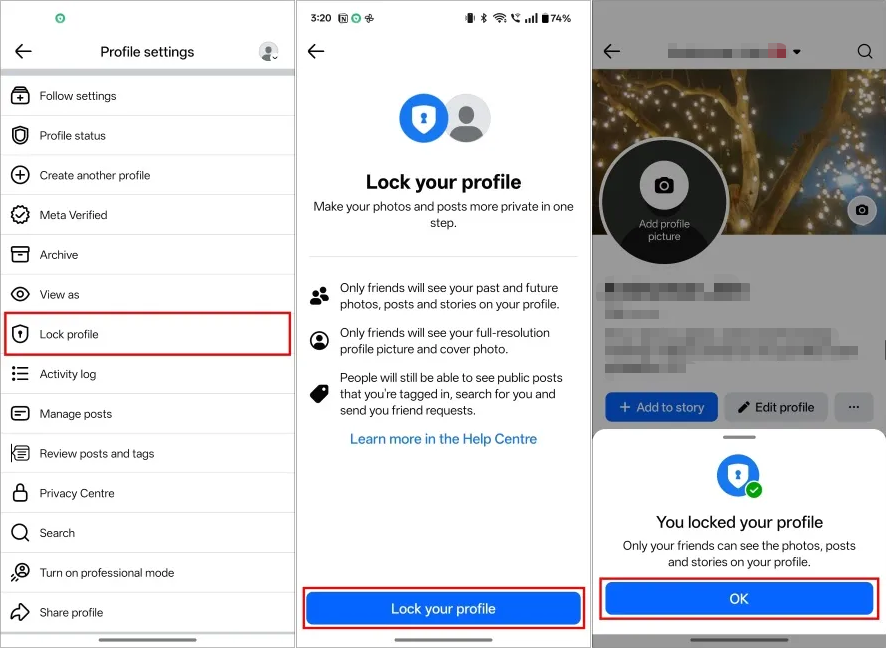
Sobald dies erledigt ist, ein kleines Schlosssymbol wird in Ihrem Profil angezeigt und bestätigt, dass Ihre Datenschutzeinstellungen erfolgreich aktiviert wurden.
2.2 Auf dem Desktop (Facebook-Website)
- Besuchen Sie facebook.com und melden Sie sich in Ihrem Konto an.
- Gehe zu deinem Profil durch Anklicken Ihres Namens oder Profilbildes.
- Klicken Sie unter Ihrem Titelbild auf die Schaltfläche drei Punkte (⋯) Speisekarte.
- Wählen Sperrprofil aus dem Dropdown-Menü.
- Überprüfen Sie die angezeigten Details und klicken Sie dann. Sperre dein Profil Die
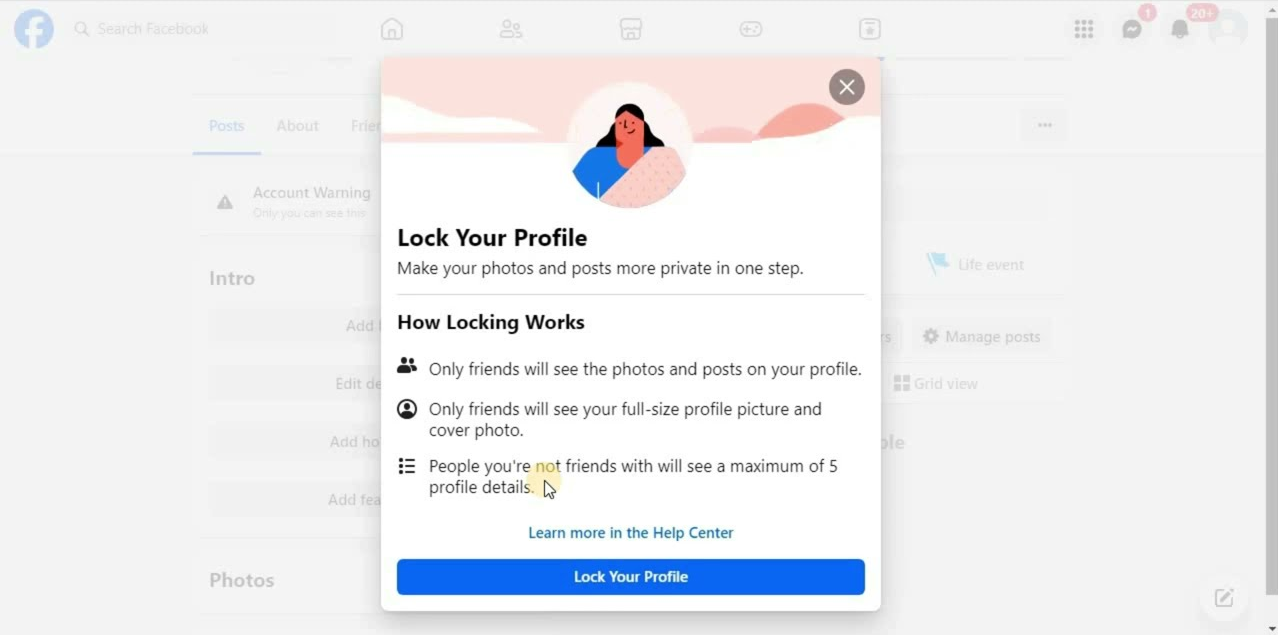
Ihr Konto wird nun gesperrt, und nur noch Ihre Freunde können Ihre vollständigen Inhalte sehen.
3. Wenn Sie „Profil sperren“ nicht sehen
In einigen Regionen, insbesondere in Ländern wie den USA oder bestimmten Teilen Europas, ist die Option „Profil sperren“ von Facebook möglicherweise noch nicht verfügbar. Sollten Sie diese Option nicht sehen, können Sie Ihre Datenschutzeinstellungen dennoch manuell ändern, um ein ähnliches Schutzniveau zu erreichen.
- Zukünftige Beiträge einschränken — Gehen Sie zu Einstellungen → Datenschutz → Wer kann Ihre zukünftigen Beiträge sehen → wählen Sie Freunde aus.
- Ältere Beiträge einschränken — Mit der Option „Ältere Beiträge einschränken“ können Sie ältere öffentliche Beiträge auf „Nur Freunde“ ändern.
- Freundesliste ausblenden — Profil öffnen → Registerkarte „Freunde“ → drei Punkte → Datenschutz bearbeiten → „Nur ich“ oder „Freunde“ auswählen.
- Tag-Überprüfung aktivieren — Gehen Sie zu Einstellungen → Profil und Markierungen → Beiträge überprüfen, in denen Sie markiert wurden → aktivieren Sie diese Funktion.
- Suchmaschinenverlinkung deaktivieren — Schalten Sie in den Datenschutzeinstellungen die Option „Suchmaschinen außerhalb von Facebook erlauben, auf Ihr Profil zuzugreifen“ aus.
Durch Anpassen dieser Einstellungen können Sie Ihr Konto auch dann manuell sperren, wenn die Schaltfläche „Profil sperren“ nicht verfügbar ist.
4. Bonus: Facebook-Medien mit FaceGet sichern
Bevor du dein Profil sperrst, solltest du unbedingt alle deine Facebook-Fotos und -Videos sichern – besonders, wenn du die Plattform schon seit Jahren nutzt. Sobald du dein Profil sperrst oder die Datenschutzeinstellungen verschärft hast, kann der Zugriff auf einige deiner alten Inhalte schwieriger werden. Hier kommt die Sicherung ins Spiel. Faceget kommt herein.
Hauptmerkmale von Faceget:
- Laden Sie ganze Facebook-Alben oder mehrere Videos gleichzeitig herunter, anstatt die Dateien einzeln zu speichern.
- Die ursprüngliche Qualität von Fotos und Videos bleibt erhalten, einschließlich 720p, 1080p oder sogar höherer Auflösungen.
- Videos und Fotos in gängige Formate konvertieren.
- Integrierter Browser für sicheres Einloggen zum Herunterladen von Medien, die nur für Ihr Konto sichtbar sind.
- Hohe Downloadgeschwindigkeit und benutzerfreundliche Oberfläche.
So laden Sie Facebook-Medien mit FaceGet herunter:
Schritt 1: Installieren Sie FaceGet auf Ihrem Computer (verfügbar für Windows und macOS).
Schritt 2: Öffnen Sie Facget und navigieren Sie zu Facebook. Melden Sie sich mit Ihrem Konto an, um auf die Medien zuzugreifen.
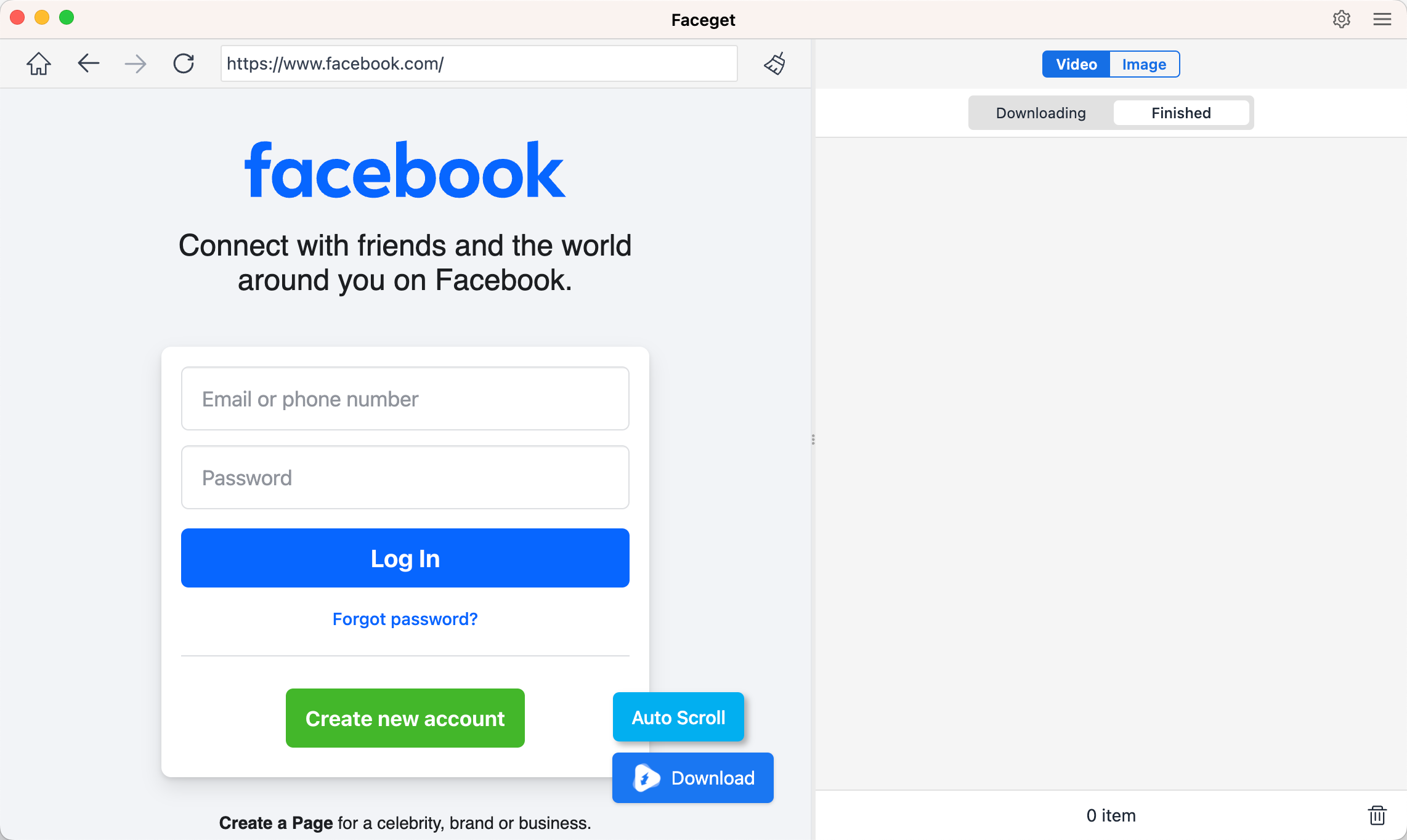
Schritt 3: Um ein Facebook-Video herunterzuladen, suchen Sie das gewünschte Facebook-Video, wählen Sie das Ausgabeformat und die Auflösung aus und drücken Sie dann die Schaltfläche „Herunterladen“, um den Downloadvorgang zu starten.

Schritt 4: Um Facebook-Fotos herunterzuladen, lassen Sie FaceGet automatisch alle Bilddateien erkennen. Filtern Sie anschließend die gewünschten Fotos und laden Sie sie gesammelt herunter.

5. Schlussfolgerung
Das Sperren deines Facebook-Profils ist der einfachste Weg, deine Privatsphäre zu schützen und deine Beiträge, Fotos und persönlichen Informationen vor Fremden zu sichern. So kannst du beruhigt sein, denn nur deine Freunde können sehen, was du teilst.
Bevor Sie Änderungen an Ihren Datenschutzeinstellungen vornehmen, denken Sie daran, Ihre Facebook-Medien mit Faceget zu sichern – dem besten Tool zum Herunterladen großer Mengen von Facebook-Videos und -Fotos. Mit Faceget können Sie all Ihre Facebook-Fotos und -Videos schnell und in voller Qualität speichern und so sicherstellen, dass Ihre Erinnerungen auch dann erhalten bleiben, wenn Sie Ihr Profil später sperren oder löschen.
Sperre dein Facebook-Profil, um deine Privatsphäre zu schützen. Faceget zum Schutz.