Xget | Benutzerhandbuch
Inhalt
Xget ist ein leistungsstarkes Tool zum Herunterladen großer Mengen von Medien von X (ehemals Twitter). Egal ob Sie ganze Threads speichern, alle Videos und Bilder eines Nutzers herunterladen oder Hashtags archivieren möchten – Xget macht den Vorgang schnell und effizient.
1. Xget herunterladen und installieren
1.1 Xget herunterladen
Klicken Sie auf die Schaltfläche „Kostenloser Download“, um die kostenlose Version von Xget für Ihren Windows- oder Mac-Computer herunterzuladen.
1.2 Xget installieren
Für Windows:
- Sobald die Datei xget.exe heruntergeladen ist, doppelklicken Sie darauf, um das Installationsprogramm auszuführen.
- Folgen Sie den Anweisungen auf dem Bildschirm und wählen Sie einen Installationsort.
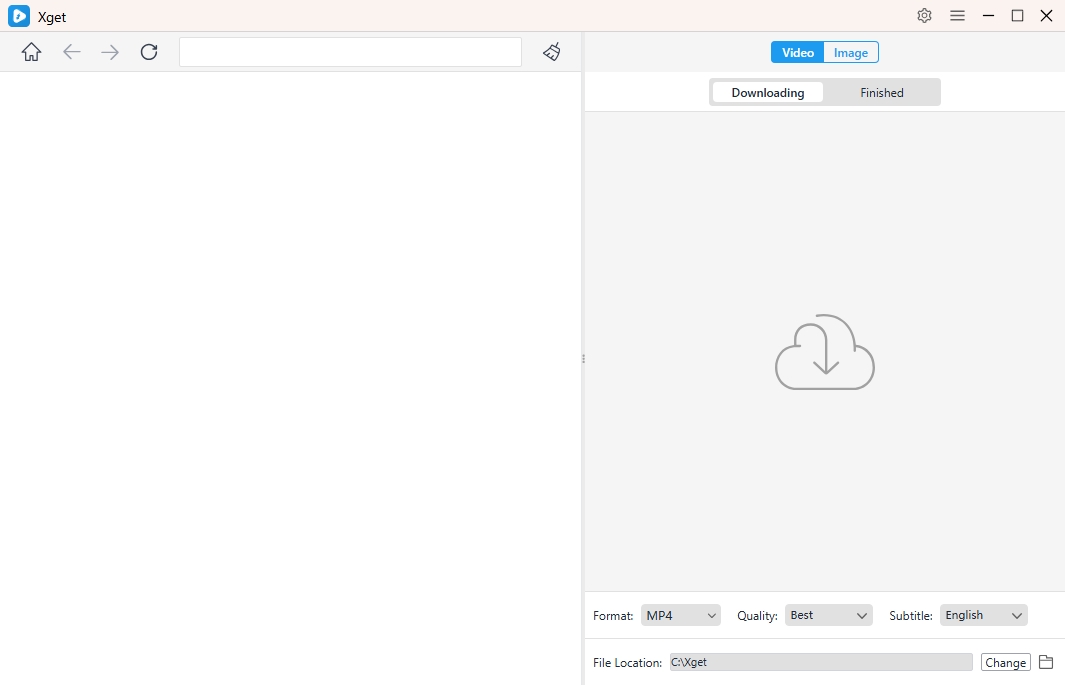
- Nach der Installation starten Sie Xget vom Desktop aus und machen sich mit der Benutzeroberfläche vertraut.
Für macOS:
- Öffnen Sie die Datei xget.dmg und ziehen Sie die Xget-App in den Ordner „Programme“.
- Starten Sie die App und erteilen Sie gegebenenfalls die erforderlichen Berechtigungen von macOS.
2. Erste Schritte mit Xget
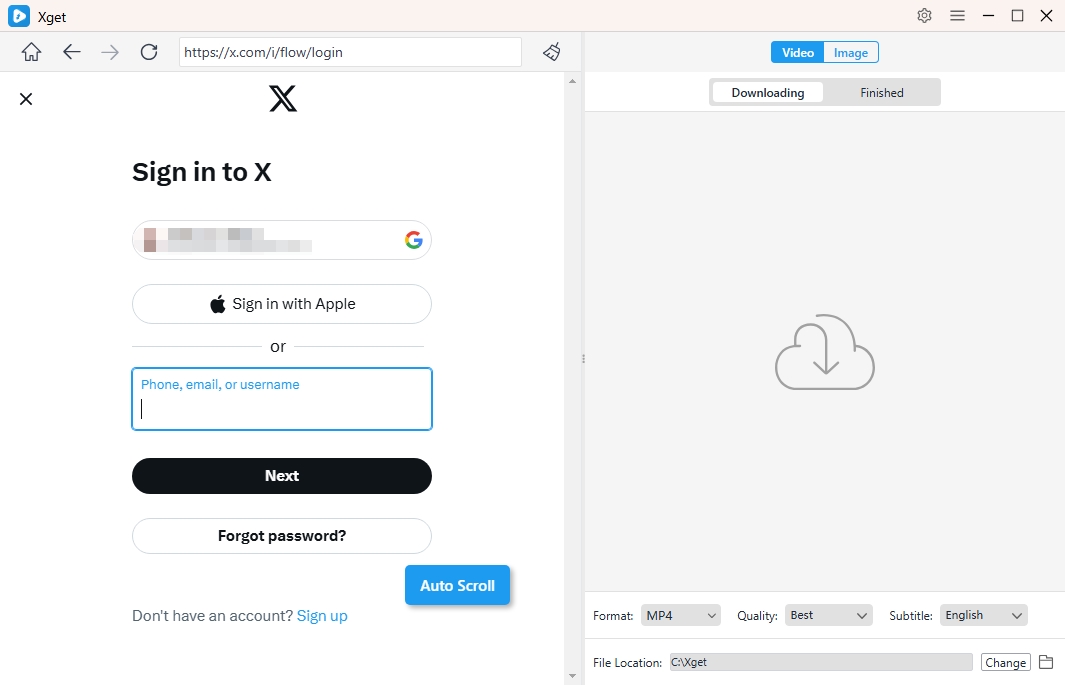
Öffnen Sie Xget und melden Sie sich mit Ihrem X-Konto (Twitter) an (falls für private Inhalte erforderlich).
3. Videos von X (Twitter) in großen Mengen herunterladen
3.1 Einstellungen festlegen
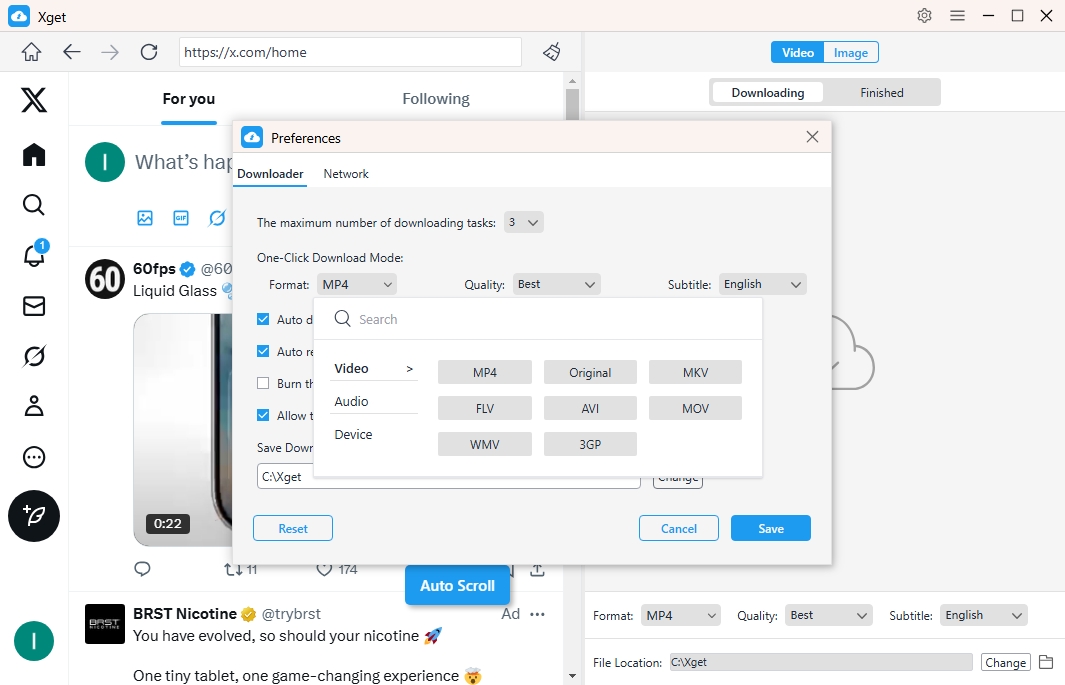
Vor dem Herunterladen von Medien können Sie in den Softwareeinstellungen Ihre Download-Optionen festlegen, z. B. Dateiqualität und -format, Download-Geschwindigkeit, Limits und weitere Parameter.
3.2 Videos in großen Mengen herunterladen
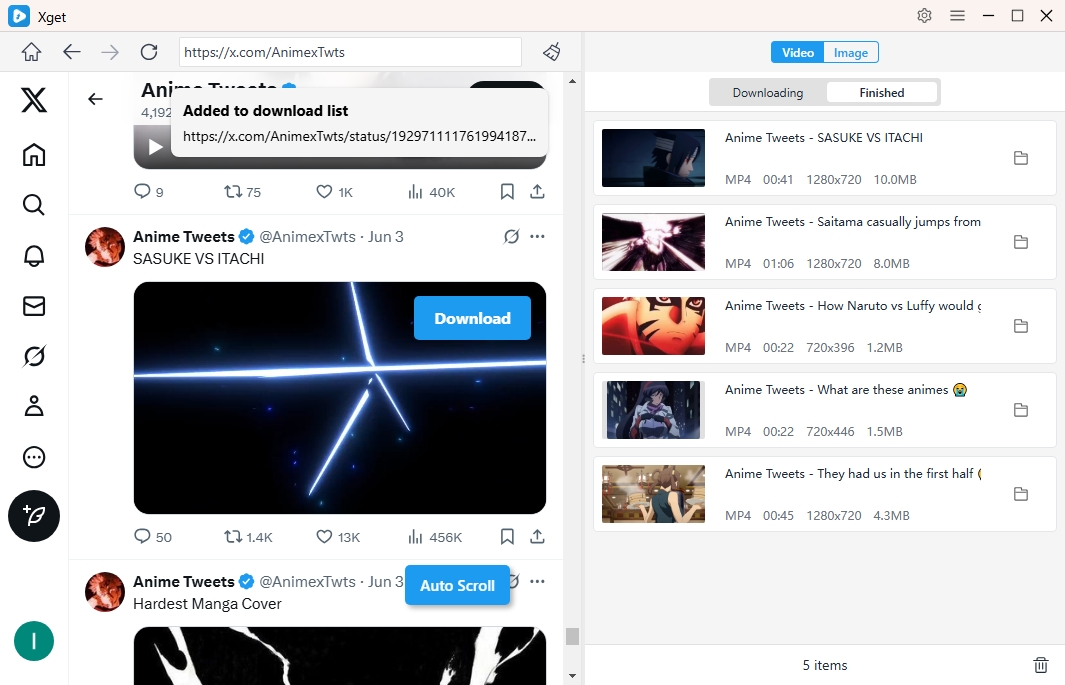
- Suchen Sie das Video, das Sie von X/Twitter herunterladen möchten, spielen Sie es ab und klicken Sie auf die von Xget bereitgestellte Download-Schaltfläche.
- Xget extrahiert die Video-URL und fügt das Video der Downloadliste hinzu.
- Sie können alle Downloadvorgänge überwachen und die heruntergeladene Datei nach Abschluss des Vorgangs unter dem Reiter „Fertig“ finden.
4. Bilder von X (Twitter) in großen Mengen herunterladen
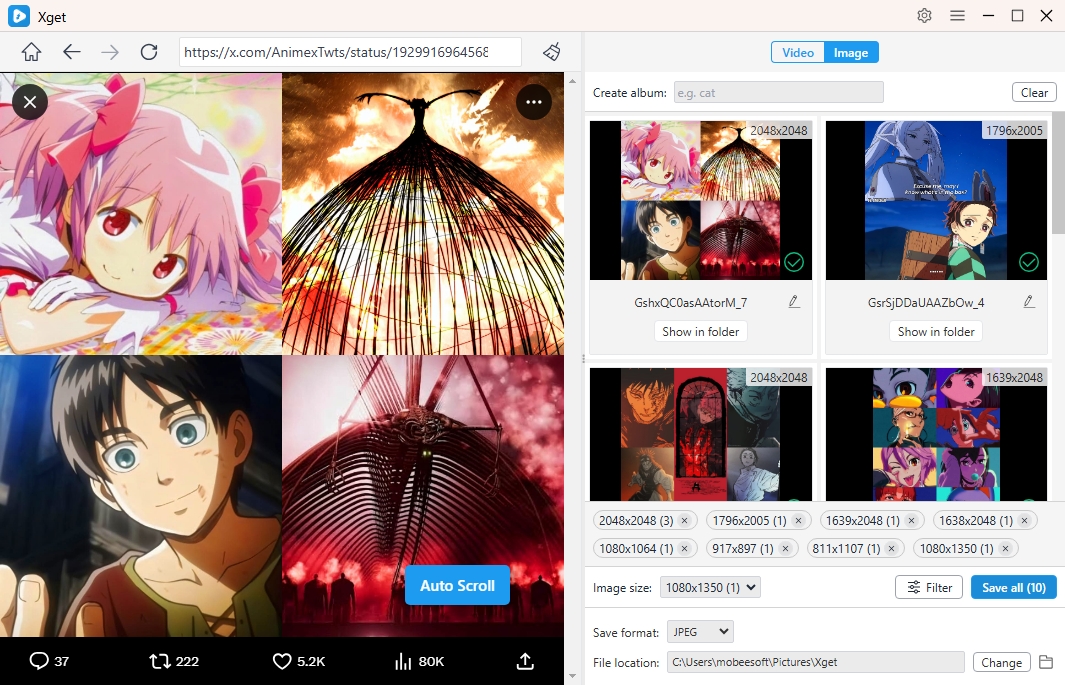
- Öffnen Sie die Seite mit den Bildern, die Sie herunterladen möchten, und klicken Sie dann auf die Schaltfläche „Automatisches Scrollen“.
- Xget extrahiert herunterladbare Bilder von der Seite und zeigt sie auf der Benutzeroberfläche an.
- Filtern Sie die gewünschten Bilder nach Auflösung und Format und legen Sie dann weitere Download-Einstellungen wie Ausgabeformat, Dateispeicherort, Album usw. fest.
- Klicken Sie auf die Schaltfläche „Alle speichern“, und Xget lädt alle ausgewählten Bilder innerhalb weniger Sekunden herunter.