Fansget | Benutzerhandbuch
Willkommen bei der Fansget-Benutzerhandbuch Hier finden Sie detaillierte Anleitungen zur Verwendung von Fansget, dem ultimativen Massen-Downloader für Videos und Bilder von Fansly. Egal, ob Sie die Software gerade erst kennenlernen oder alle Funktionen optimal nutzen möchten – diese Anleitung führt Sie Schritt für Schritt durch den gesamten Prozess.
1. Fansget herunterladen und installieren
Fansget herunterladen
Laden Sie die passende Version für Ihr Betriebssystem herunter, indem Sie auf die Schaltfläche „Herunterladen“ unten klicken.
Installiere Fansget
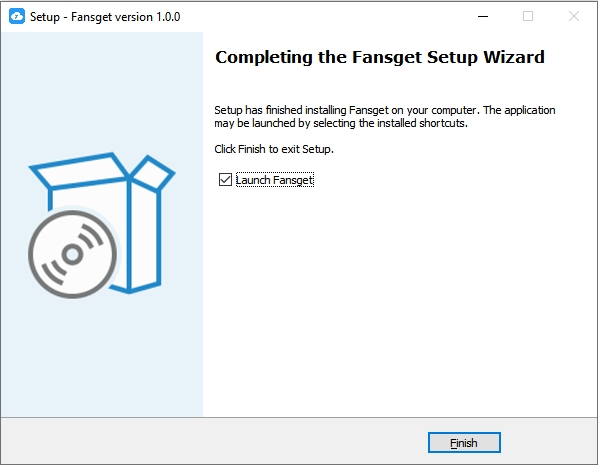
- Für Windows
Öffnen Sie die Setup-Datei (Fansget.exe) > folgen Sie den Anweisungen auf dem Bildschirm > starten Sie Fansget von Ihrem Desktop aus.
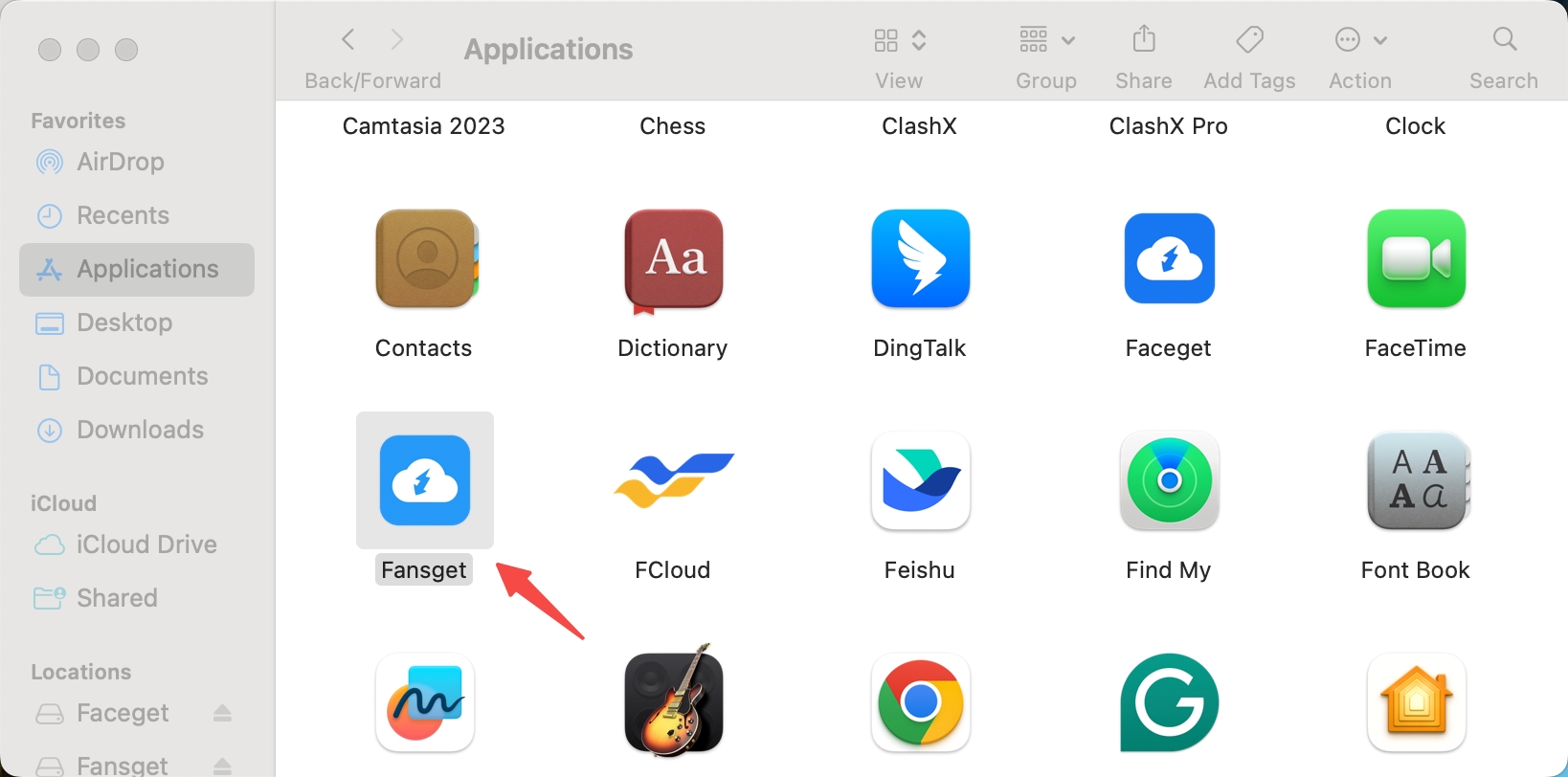
- Für Mac
Suchen und klicken Sie auf die Datei faceget.dmg auf Ihrem Mac > Ziehen Sie das Fansget-Symbol in Ihren Programme-Ordner > Starten Sie Fansget über das Menü „Programme“.
2. Erste Schritte mit Fansget
Anmelden bei Fansly
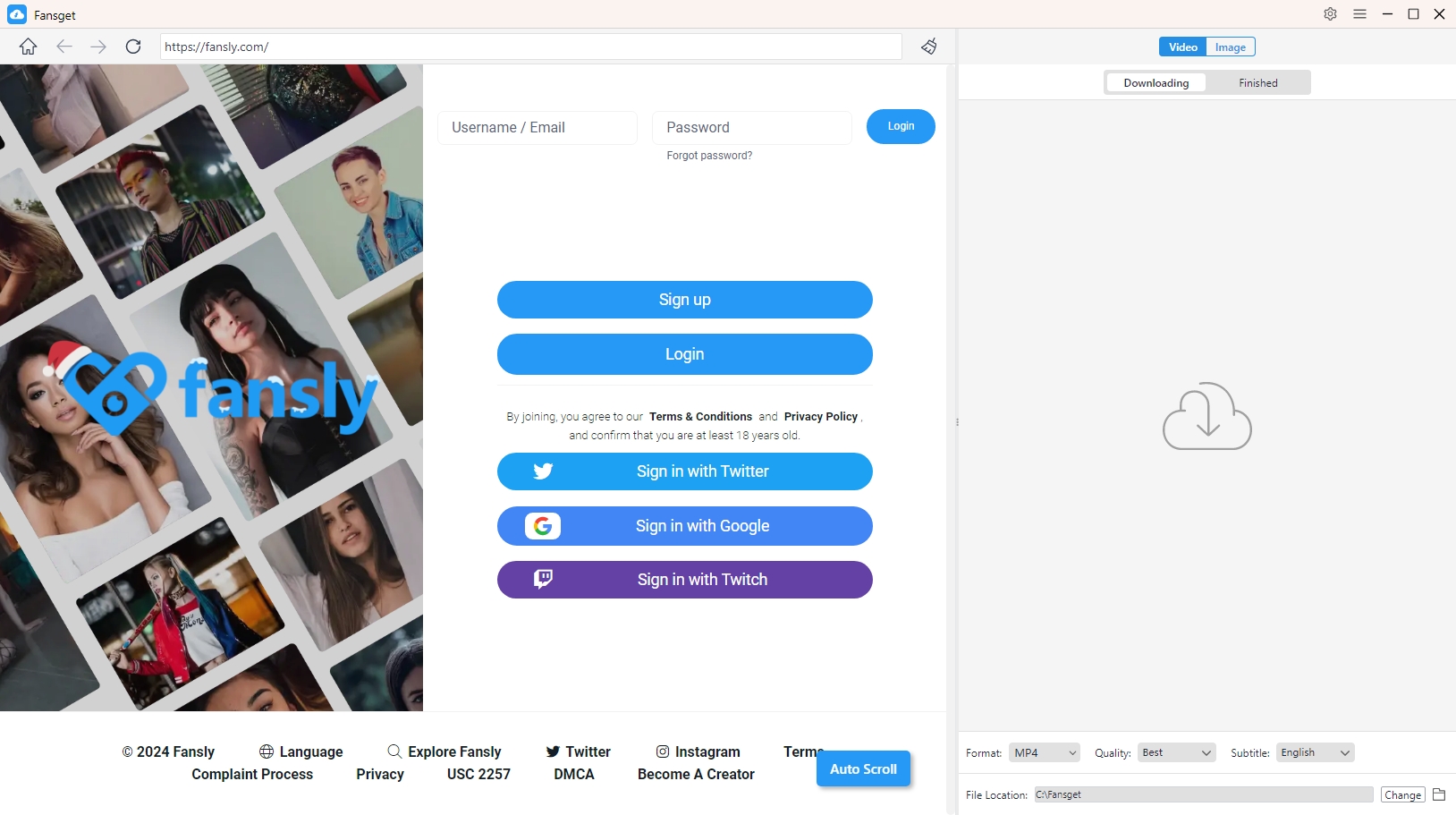
- Öffnen Sie Fansget und melden Sie sich mit Ihren Fansly-Zugangsdaten an (falls Sie private Inhalte herunterladen).
- Für den Download öffentlicher Inhalte ist keine Anmeldung erforderlich.
3. Wie kann ich Videos von Fansly in großen Mengen herunterladen?
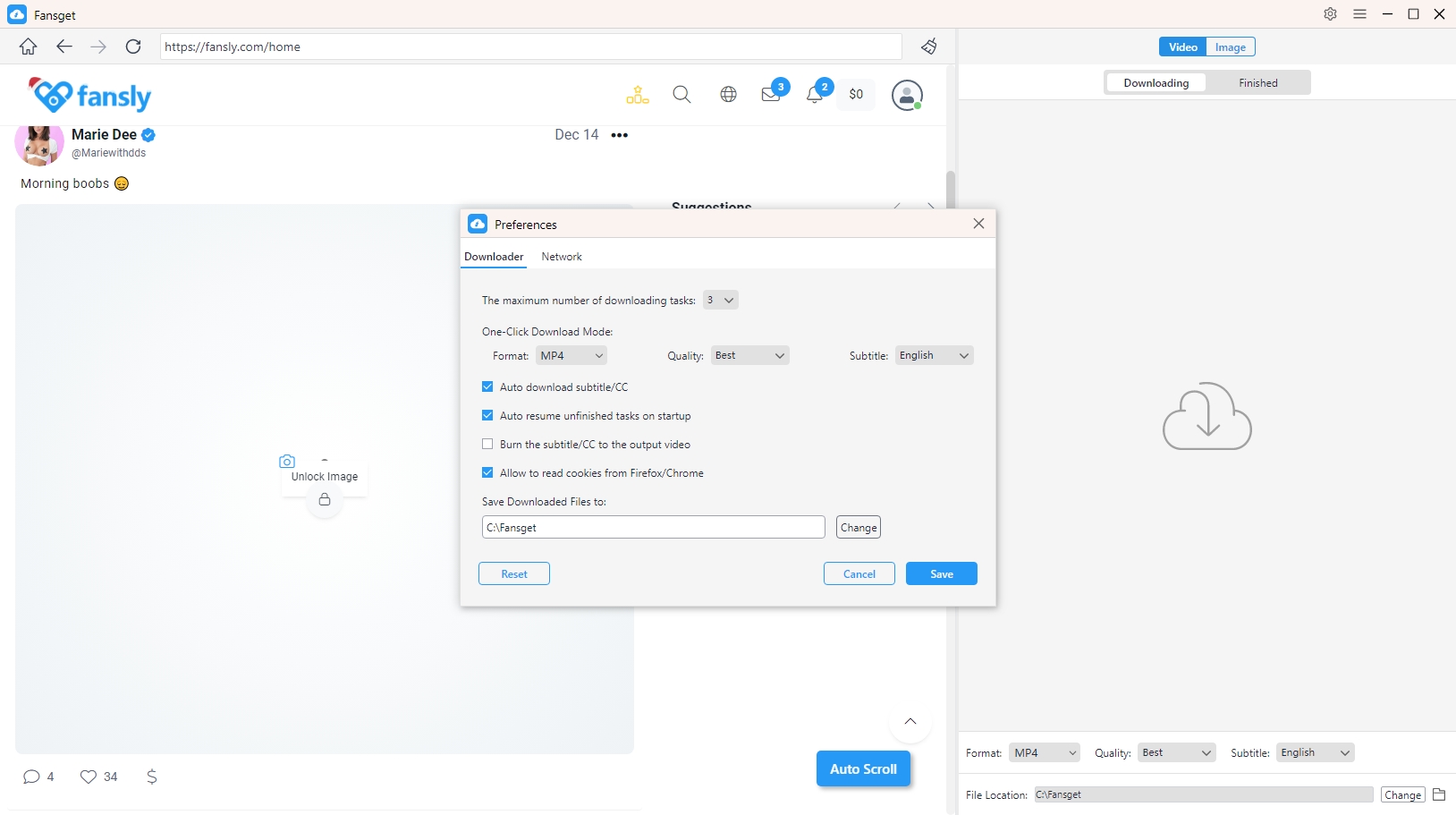
Öffnen Sie vor dem Herunterladen die „Einstellungen“ von Fansget, um das Videoausgabeformat (z. B. MP4, MKV oder AVI) auszuwählen, die gewünschte Auflösung festzulegen und gegebenenfalls weitere Download-Optionen zu konfigurieren.
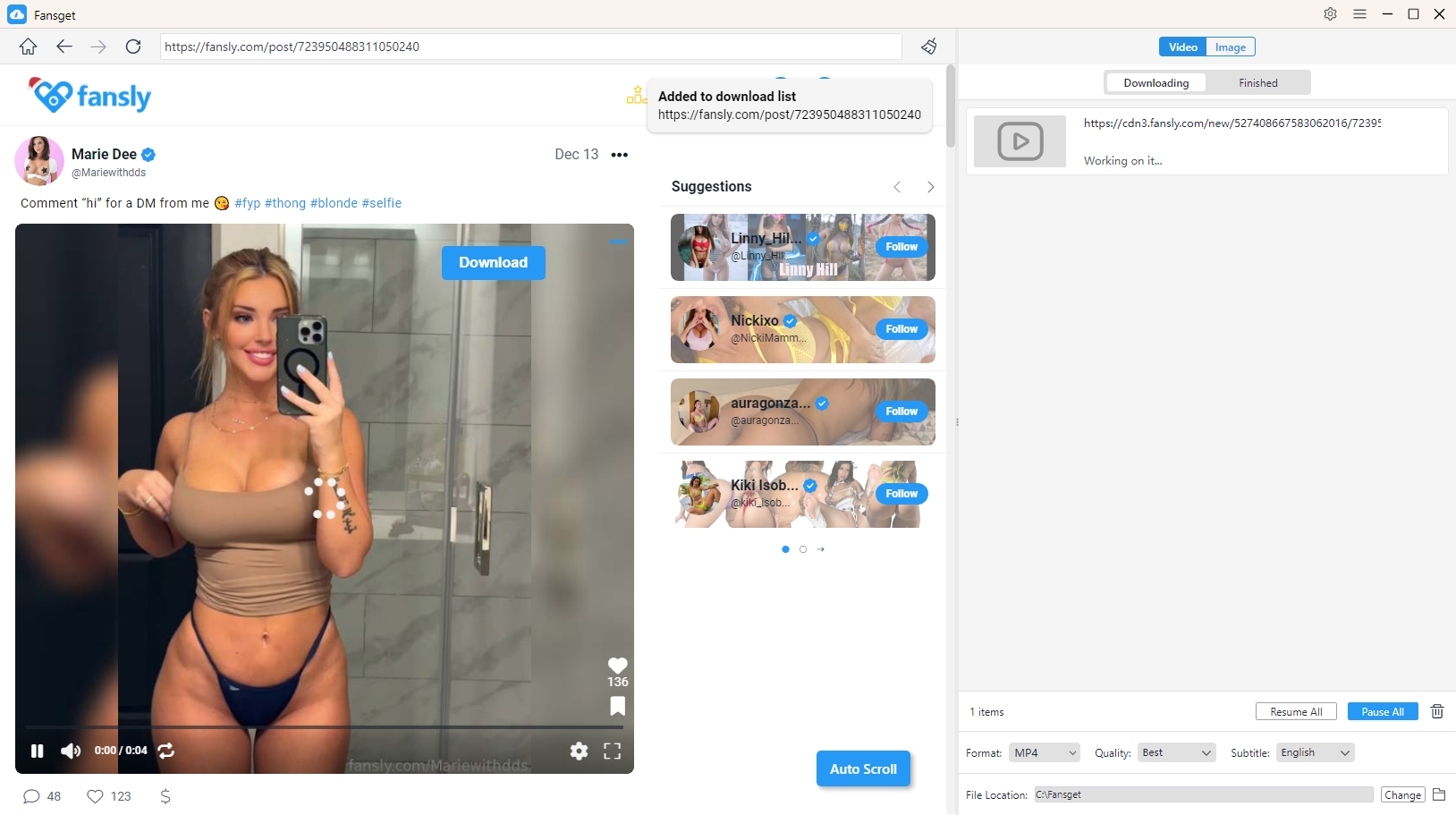
Suchen Sie ein Fansly-Video, das Sie herunterladen möchten, spielen Sie das Video ab und klicken Sie auf die von Fanget bereitgestellte Download-Schaltfläche. Die Software fügt das Video dann der Download-Liste hinzu.
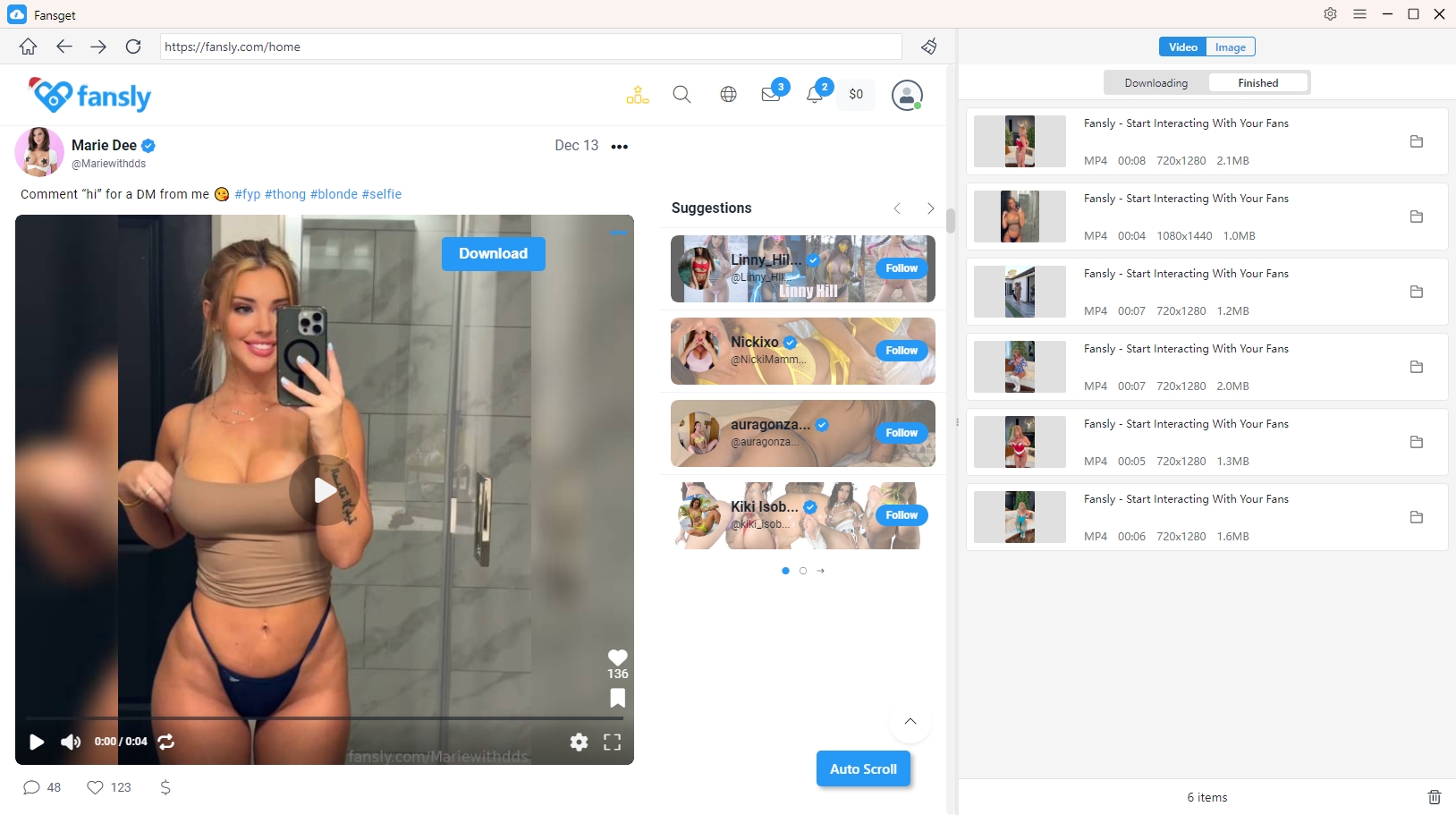
Sie können den Downloadvorgang der Fansly-Videos innerhalb der Benutzeroberfläche überwachen; sobald die Downloads abgeschlossen sind, öffnen Sie den Ordner „Fertig“ von Fansget, um alle heruntergeladenen Fansly-Videos zu finden und anzusehen.
4. Wie kann ich Bilder in großen Mengen von Fansly herunterladen?
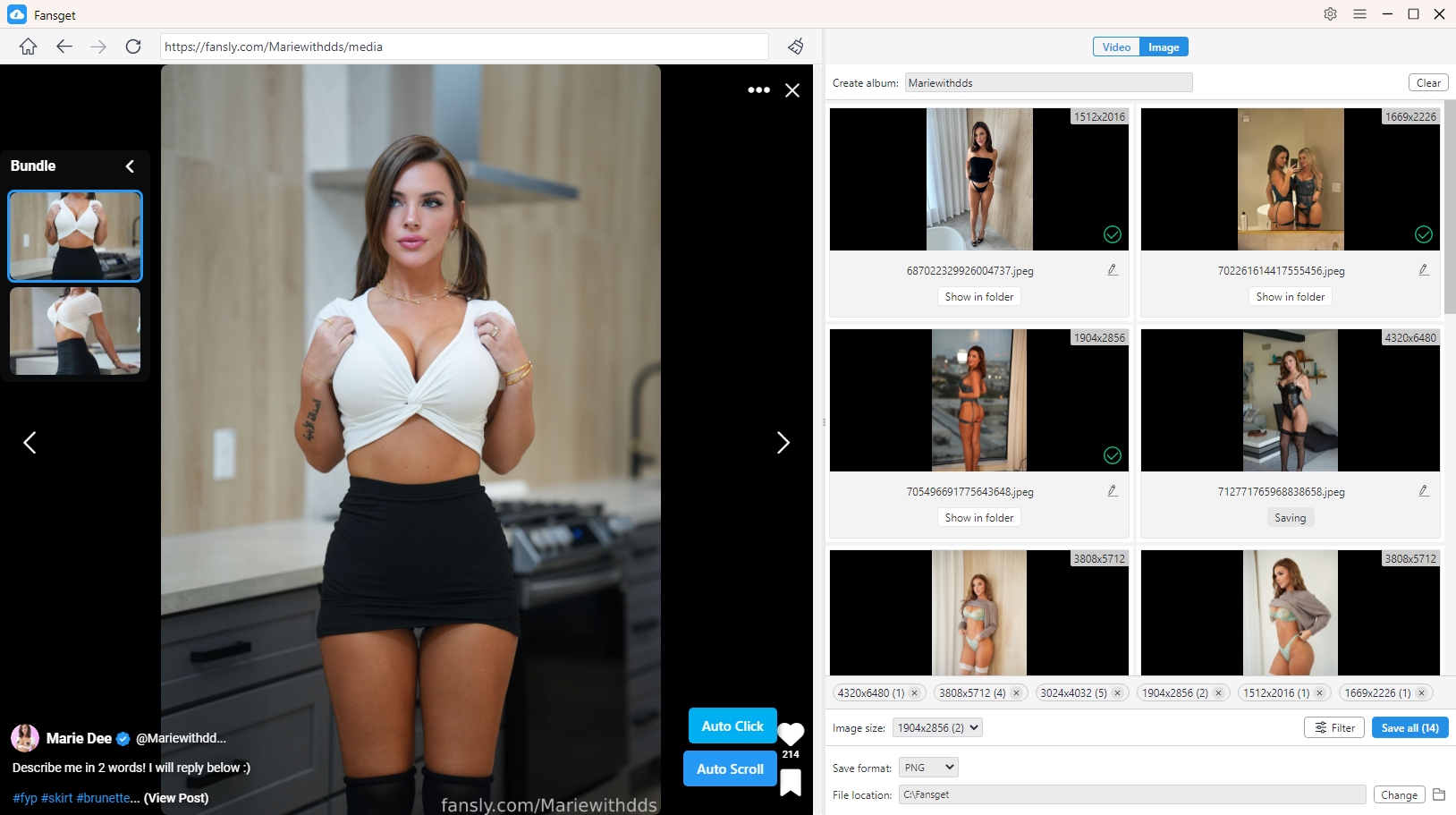
Öffne das Fansly-Profil oder -Album mit den Bildern, die du herunterladen möchtest. Klicke auf die Schaltfläche „Automatisch klicken“, damit Fansget die Originalbilder automatisch von der Seite extrahiert.
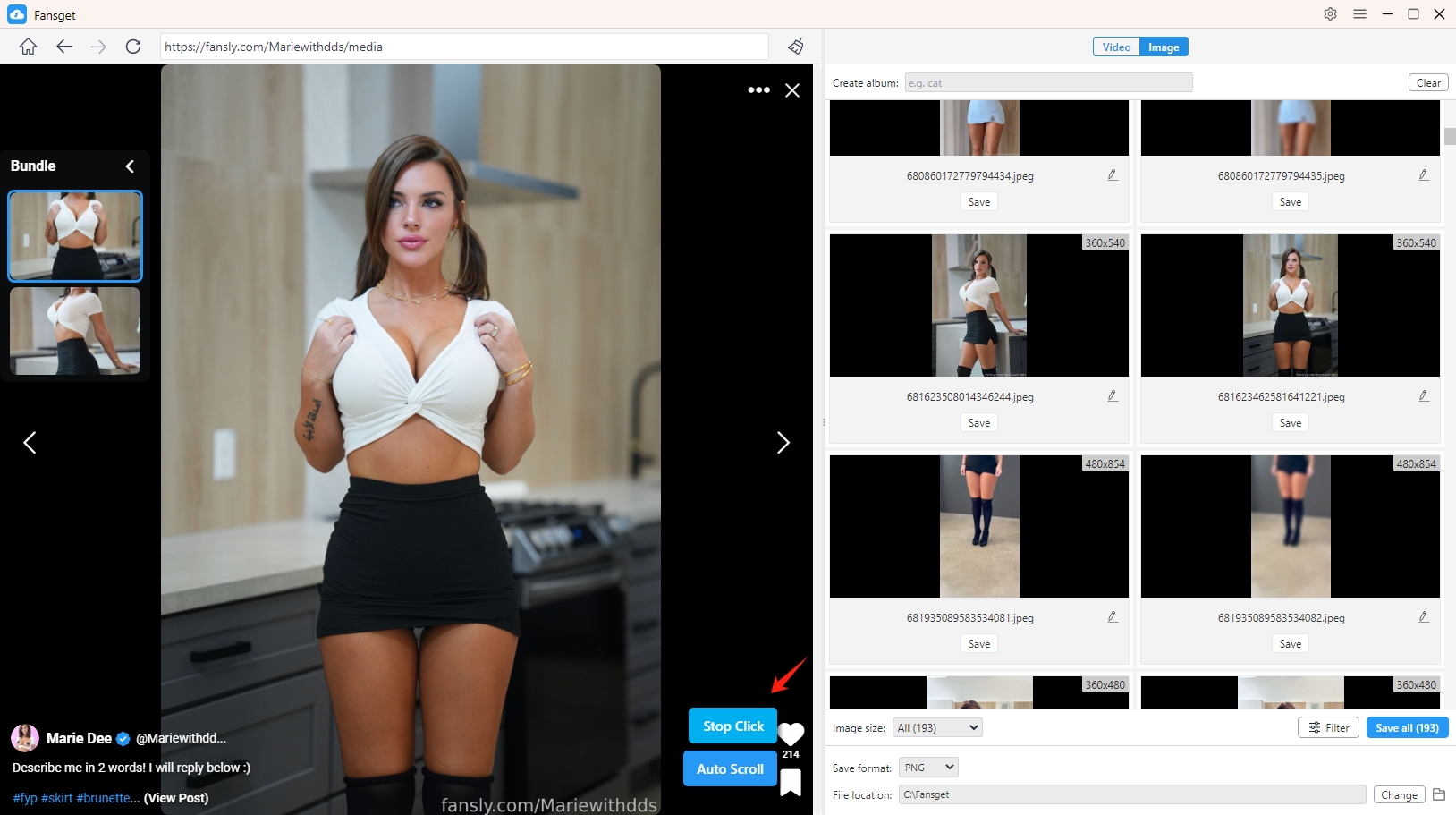
Fansget zeigt die erkannten Bilder in seiner Benutzeroberfläche an. Sie können die gewünschten Bilder nach Format und Auflösung filtern; das Ausgabeformat (z. B. PNG, JPEG oder WebP) und den Speicherort für den Download auswählen; bei Bedarf Alben erstellen und Bilder umbenennen, um die heruntergeladenen Dateien zu verwalten.
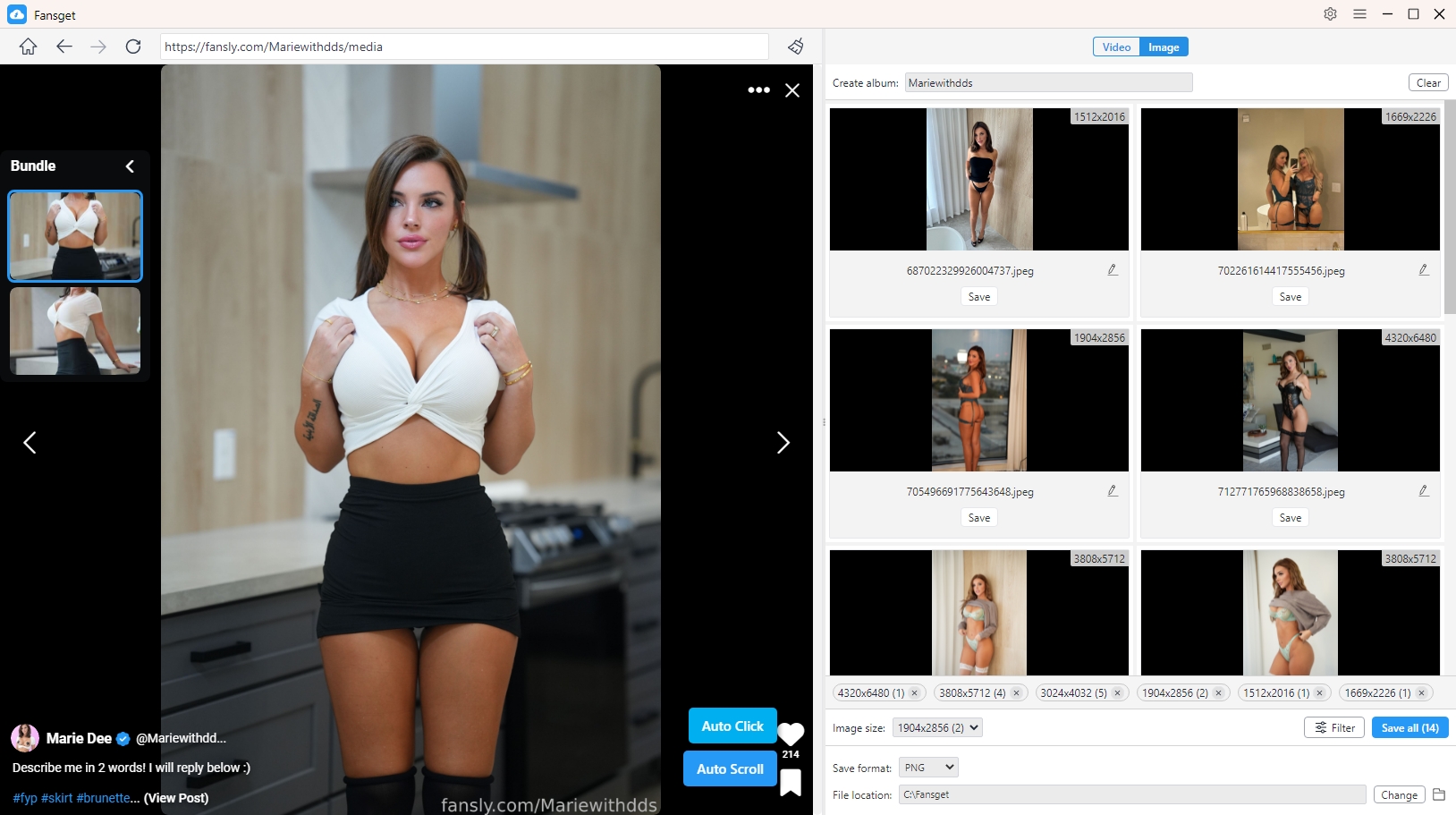
Klicken Sie auf die Schaltfläche „Alle speichern“, um alle ausgewählten Bilder von Fansly auf Ihren Computer herunterzuladen.