Faceget | Benutzerhandbuch
Diese Anleitung bietet Ihnen eine Schritt-für-Schritt-Anleitung zur Verwendung. Faceget Der ultimative Facebook-Massen-Downloader für Videos und Bilder. Egal, ob Sie Anfänger sind oder fortgeschrittene Funktionen entdecken möchten – dieser Leitfaden bietet Ihnen alles, was Sie brauchen.
1. Laden Sie FaceGet herunter und installieren Sie es.
Faceget herunterladen
Wählen Sie die mit Ihrem Betriebssystem kompatible Version aus und klicken Sie auf die Schaltfläche „Herunterladen“ unten.
Installieren Sie Faceget
- Für Windows
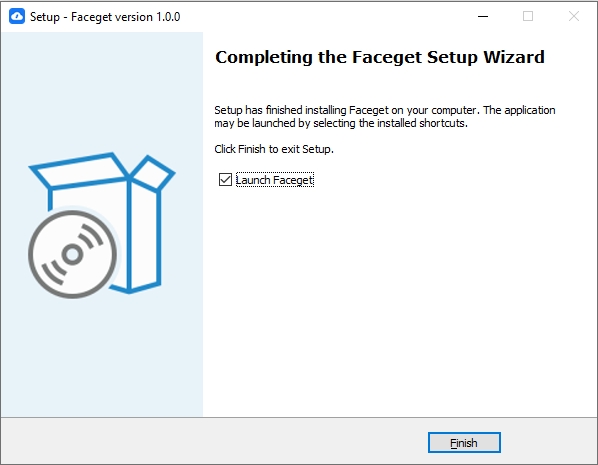
Öffnen Sie die Installationsdatei (Faceget.exe) und folgen Sie den Anweisungen auf dem Bildschirm, um die Installation abzuschließen. Starten Sie Faceget anschließend von Ihrem Desktop.
- Für Mac
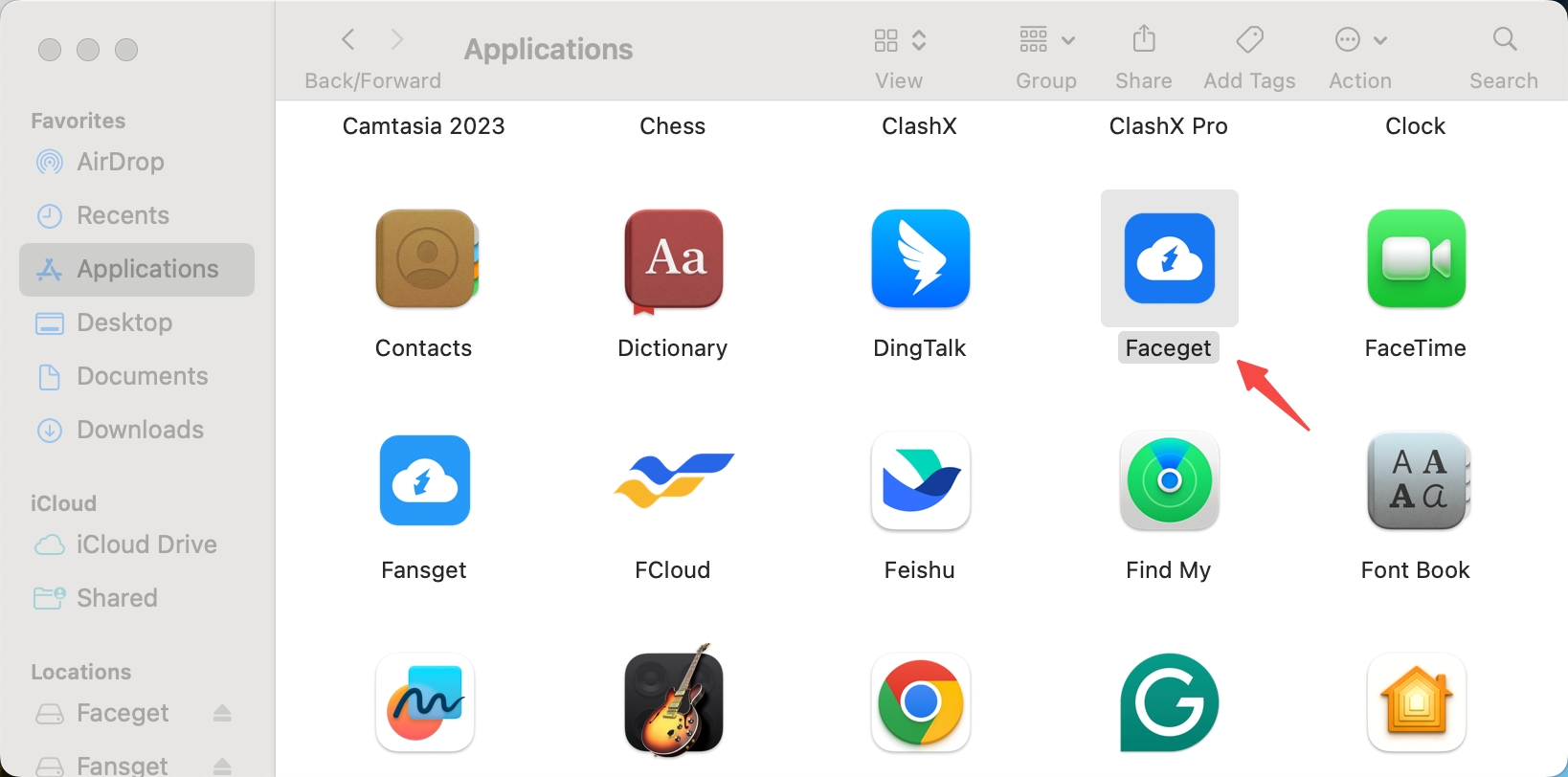
Öffnen Sie die Datei Faceget.dmg > Ziehen Sie das Faceget-Symbol in Ihren Programme-Ordner > Starten Sie Faceget über das Anwendungsmenü.
2. Erste Schritte mit FaceGet
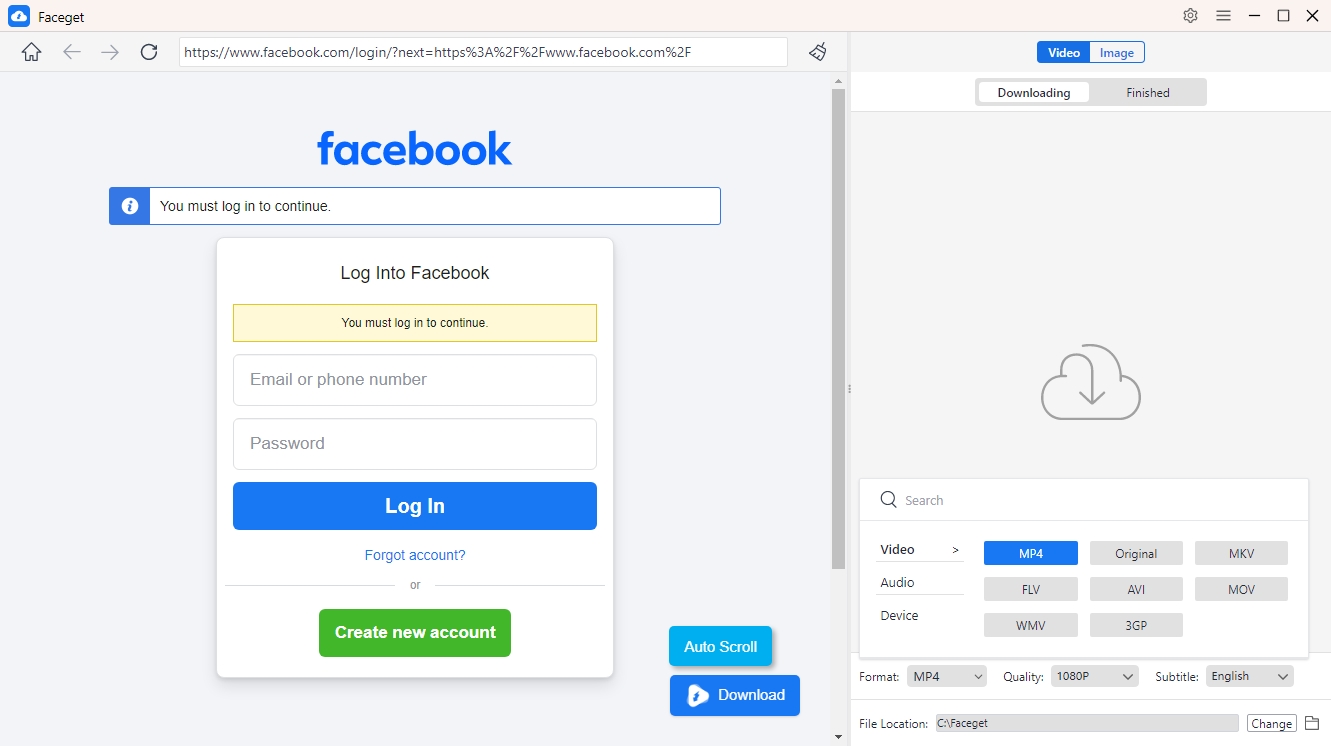
Anmelden
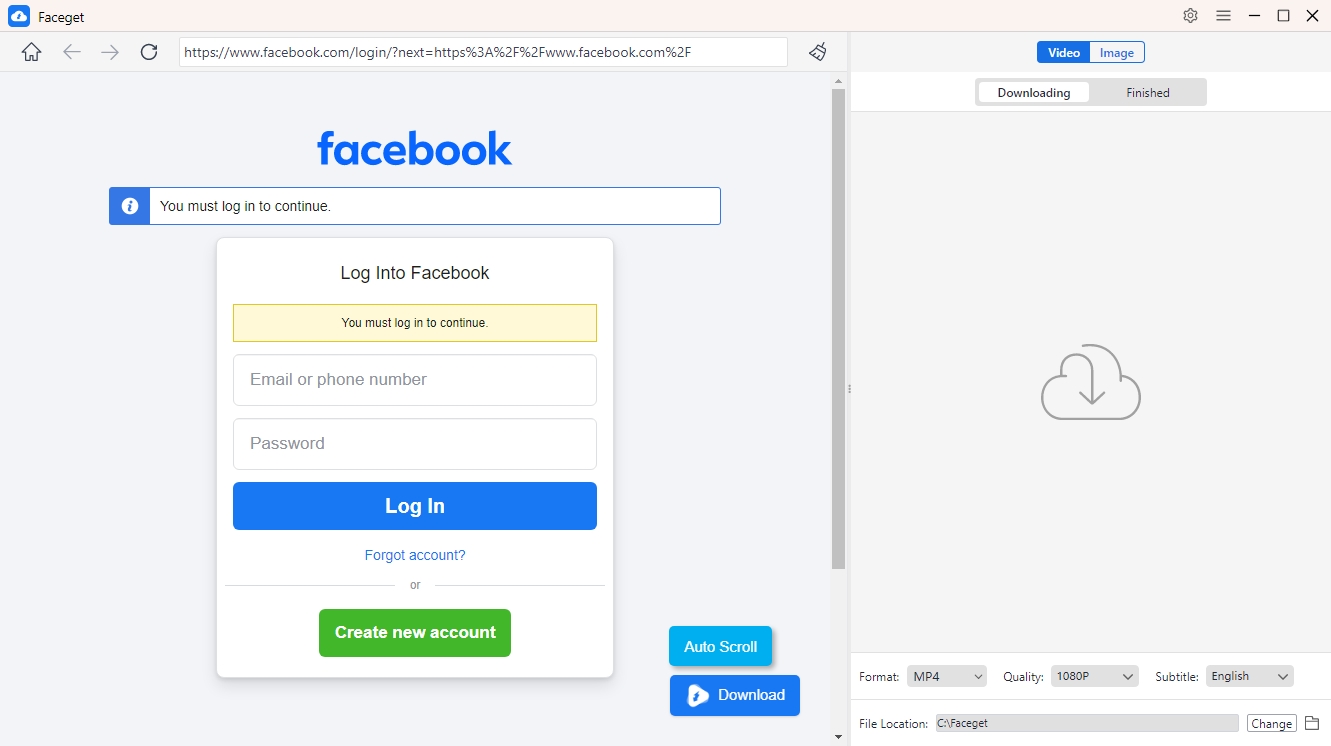
- Melde dich über FaceGet bei Facebook an, wenn du private Medien herunterladen musst.
- Öffentliche Medien können ohne Anmeldung heruntergeladen werden.
Navigation durch die Benutzeroberfläche
- Armaturenbrett Aktuelle und abgeschlossene Downloads anzeigen.
- Einstellungen : Optionen wie Downloadformat, Auflösung und Speicherort anpassen.
3. So laden Sie Facebook-Videos in großen Mengen herunter
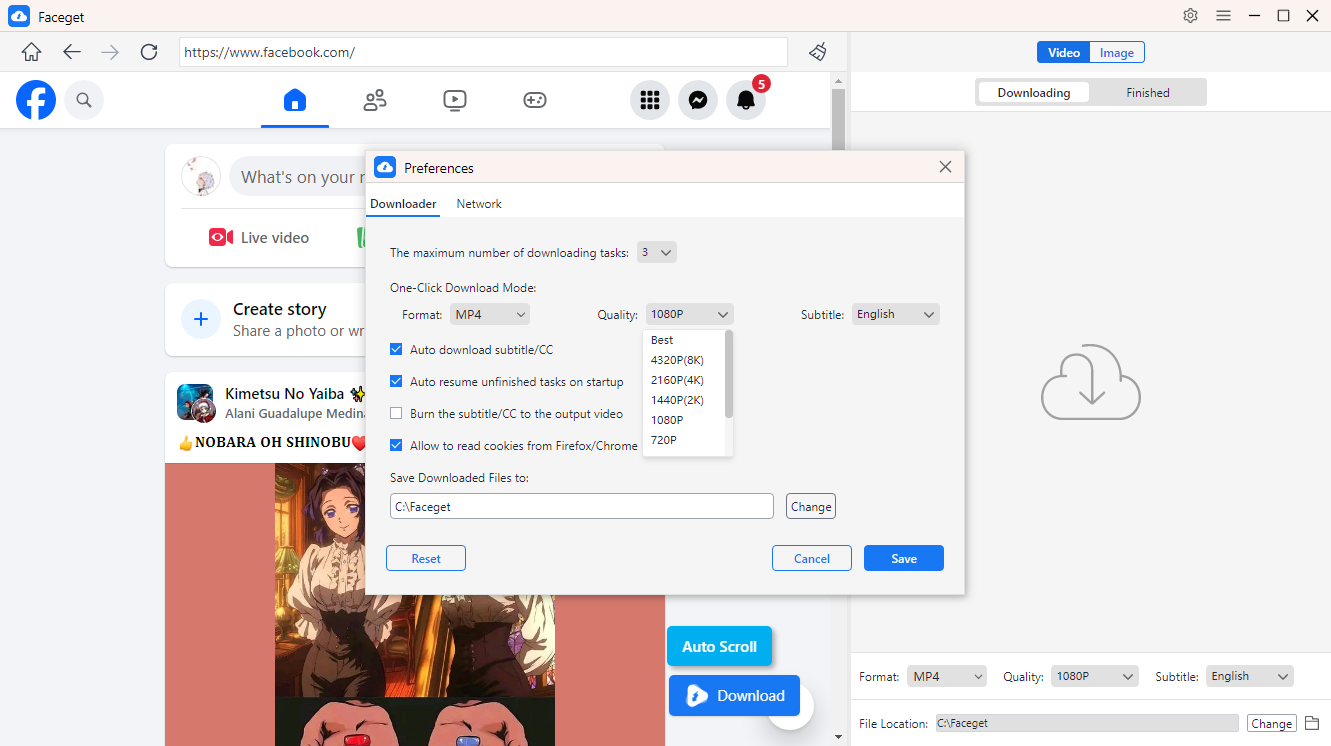
Öffnen Sie Facegets Präferenzen Hier können Sie das gewünschte Videoformat (z. B. MP4, MKV) und die Auflösung (HD, 4K usw.) auswählen.
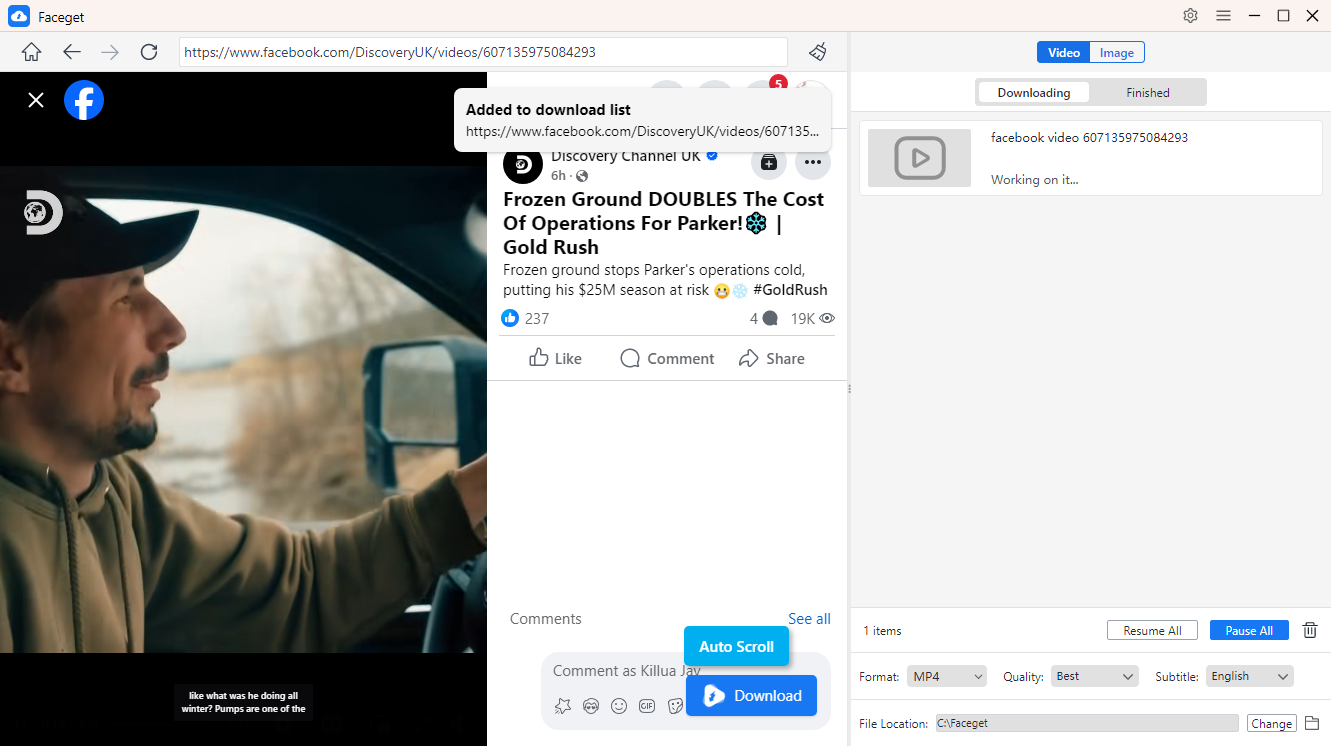
Suchen Sie das Facebook-Video, das Sie herunterladen möchten, spielen Sie das Video ab und klicken Sie auf die von Faceget bereitgestellte Download-Schaltfläche.
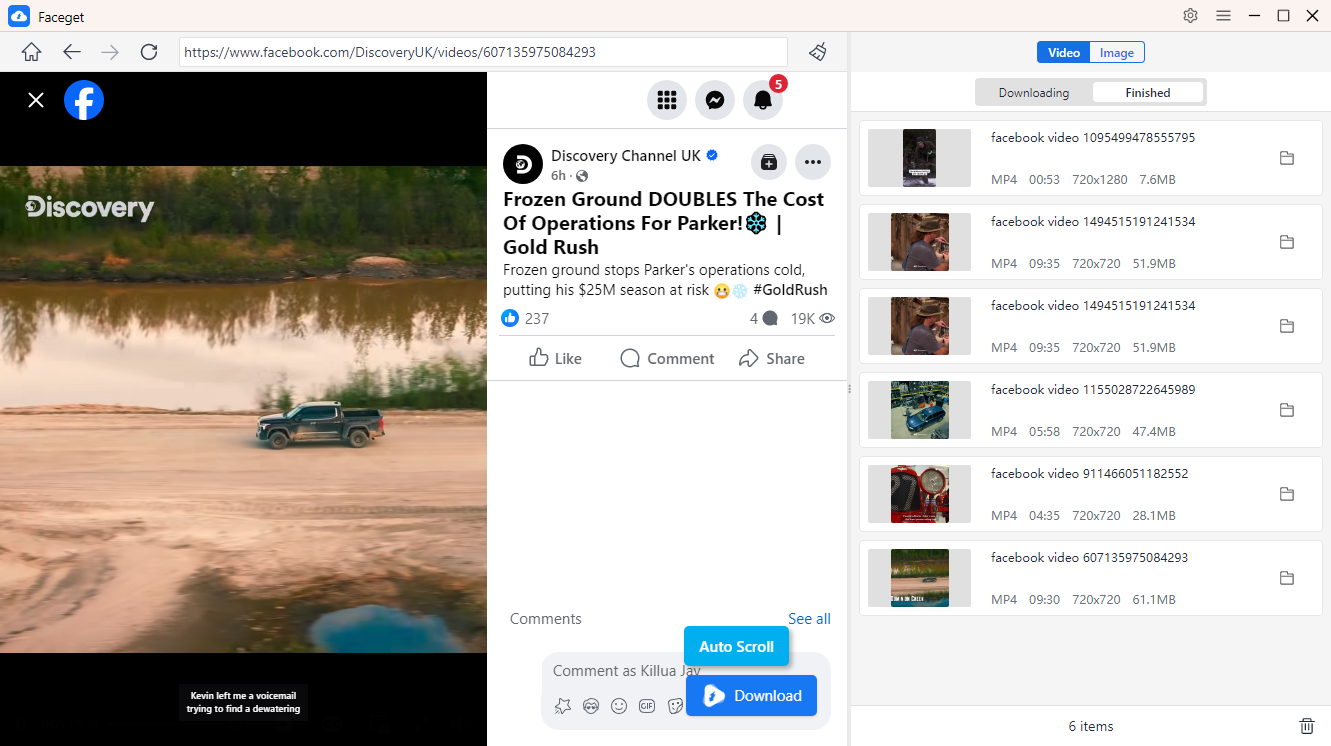
Verfolgen Sie den Downloadvorgang in der Benutzeroberfläche. Sobald der Download abgeschlossen ist, finden Sie Ihre heruntergeladenen Videos im entsprechenden Ordner. Fertig Ordner.
4. So laden Sie Facebook-Bilder in großen Mengen herunter
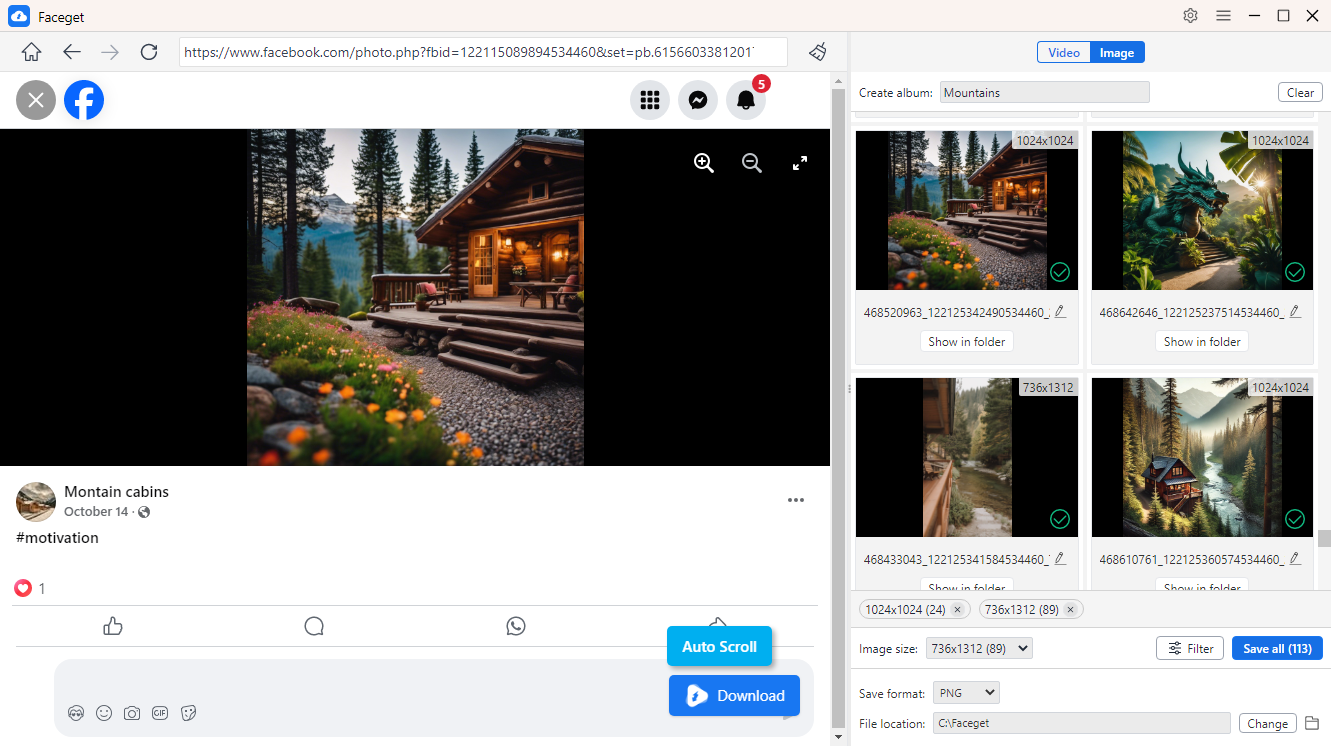
Navigieren Sie zum Facebook-Profil, Album oder Beitrag mit den Bildern, die Sie herunterladen möchten. Automatischer Klick Funktion, mit der Faceget automatisch Bilder von der aktuellen Seite erkennen und extrahieren kann.
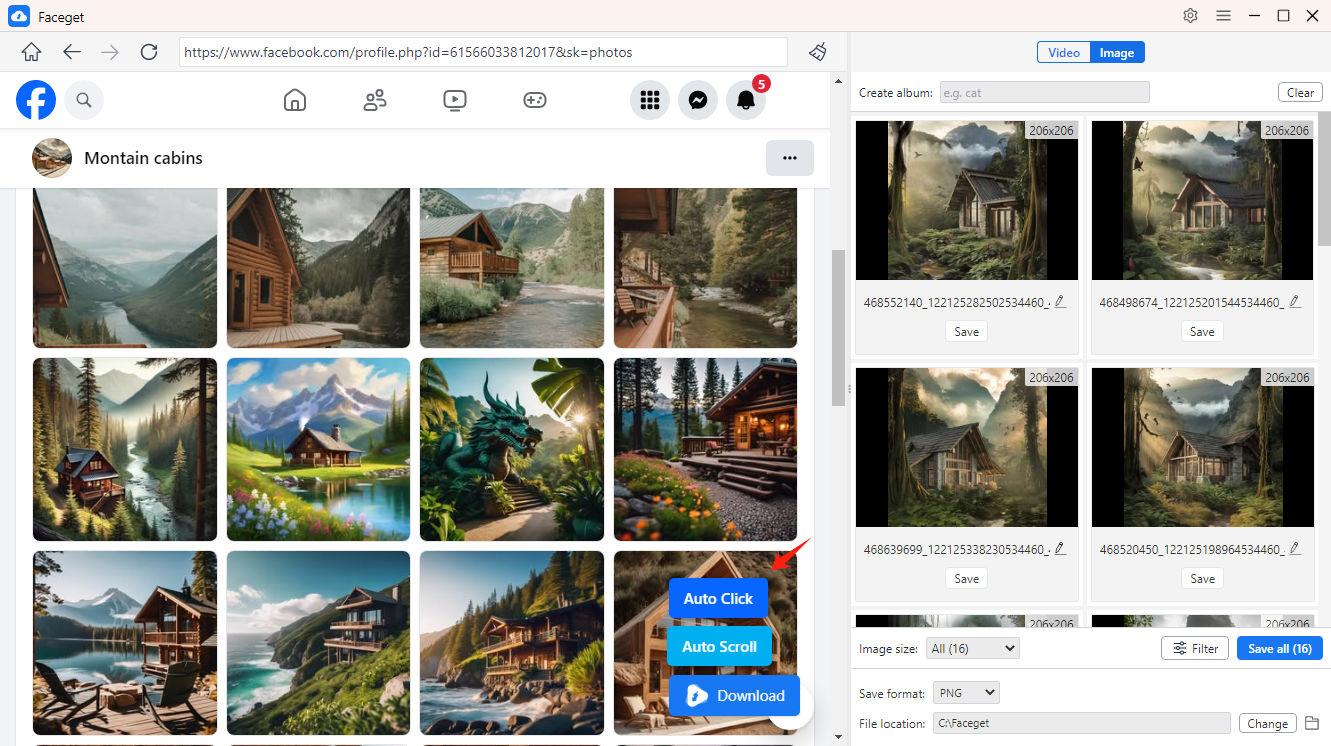
Filtern Sie die Bilder nach Format, Auflösung oder Größe; Legen Sie Ihr Ausgabeformat (z. B. PNG, JPEG) und den Speicherort für den Download fest; Organisieren Sie die heruntergeladenen Dateien, indem Sie sie umbenennen oder Alben erstellen.
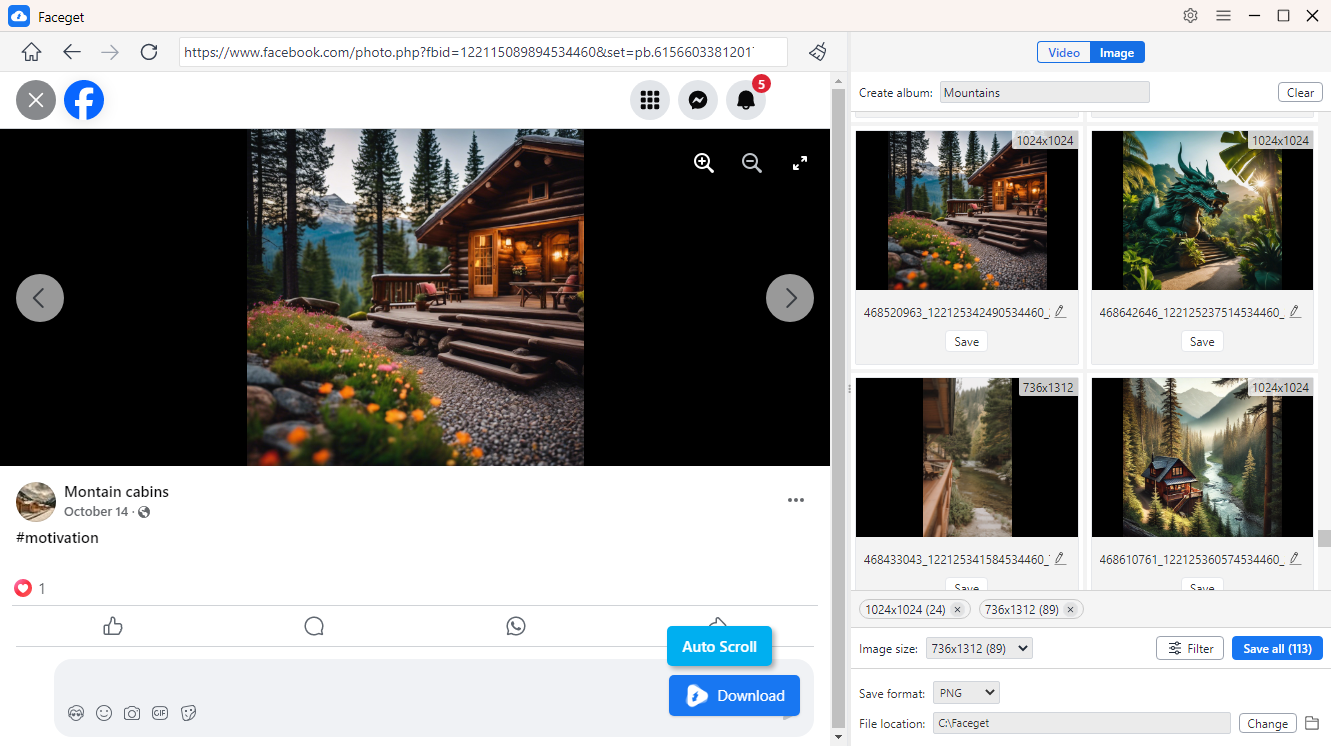
Klicken Sie auf die Schaltfläche „Alle speichern“, um ausgewählte Facebook-Bilder auf Ihren Computer herunterzuladen.